发布帖子
帖子离开 Intelligence 的两条路:交给应用,用已连接的账号到点发出;或者你自己去平台的编辑器里发。
观看视频
发布是每条社交帖子的最后一步,决定它以什么方式离开 Intelligence:交给应用,用已连接的账号即刻发出或到点发出;或者你自己打开平台的编辑器,亲手贴上去。
在哪里找到它
在任一平台页面(LinkedIn、Instagram、Facebook、TikTok、YouTube、X、微信、小红书、抖音或微博)上打开一条帖子,点顶部步骤条里的 发布 磁贴。它在每个平台都是 03 步。
面板顶部并排两个标签页,自动发布 和 手动发布。往下依次是这条帖子的发送队列、当前状态 和改编区块。手机预览始终留在右侧,两个标签页下都能边改边看;预览下方的操作栏放着 保存、核对口吻 和 提交审核。
谁可以发布
| 你想做什么 | 需要什么 |
|---|---|
| 看到发布步骤及其按钮 | 编辑及以上角色,以及该帖子所属品牌的访问权限 |
| 用某个账号自动发布 | 你自己连接的账号,或别人授予你的公司账号 |
| 手动发布 | 不需要任何连接:帖子从你自己的浏览器会话发出 |
| 取消、重试、更新或删除队列里的帖子 | 在该账号上发布的权限 |
社交账号属于个人:每个人在 我的连接 上连自己的账号,别人用不了。有些组织还持有公司账号,列表里标着 公司。管理员可以用全部公司账号发布,其他人只能用分到手的那几个。绑定到某个品牌的公司账号只出现在该品牌的帖子里,也只对拥有该品牌的人可见。参见 角色与权限 和 品牌。
开始之前
自动发布的前提,是本帖所在平台上已有一个连好的账号。一个都没有时,自动标签页直接点明,并给出 连接主页 或 连接账户 按钮,在新标签页里打开我的连接。
重要: 正在等审核的帖子发不出去。同事审核期间帖子被锁住,发布步骤只留下队列,既没有 Schedule 也没有发布按钮。
审核人一给出结论,锁就解开:通过后按钮复原,被打回的帖子退回草稿,再走一轮。参见 审核。
自动发布
这里由应用代劳:它走平台自己的通道,以你勾选的账号名义发出。
- 打开 自动发布 标签页。
- 在 以谁的身份发布 下勾一个或多个账号。步骤刚打开时一个都没勾。
- 展开以平台命名的选项面板(例如 What LinkedIn asks for),按需设置。
- 点 立即发布 当场发出。想晚些再发,就点 定时发布:两个按钮正下方展开一块 发布时间。
- 在这块里挑日期和时间,或者直接点一个快捷项:一小时后、今晚 18:00、明天 09:00 或 周一 09:00。
- 点 确认定时发布。帖子会在所选日期和时间自动发出。
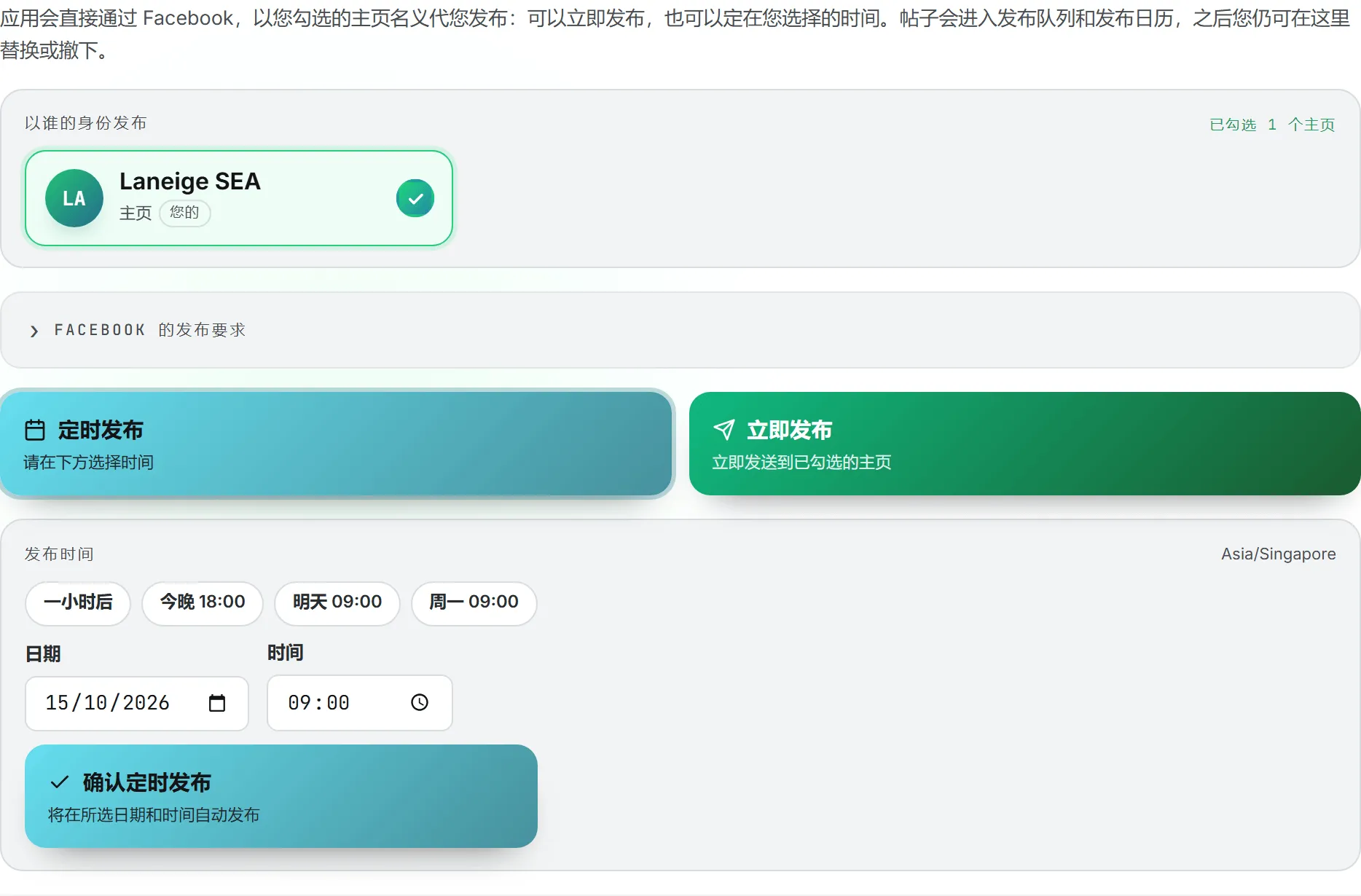
定时发布 只负责展开这块,再点一次就收起;不点 确认定时发布,什么都不会进队列。勾上账号之前,定时发布、确认定时发布 和 立即发布 一直锁着。按钮下方有一行字说明原因,标签页旁的徽标写着 勾选账号后启用。勾中一个账号,它随即变成 随时可以开始。
每张账号磁贴给出名称和账号类型(Page、Profile 或 Account)。标签说明归属:您的 或 公司。绑定到本帖品牌的公司账号还会带 本品牌;连接将在一周内到期时,磁贴上出现 5 d 之类的剩余天数。标着 重新连接 的账号已失效,勾不上。
排期规则
- 字段默认停在明天 09:00。
- 时间按你自己的时区计,时区就印在 发布时间 区块顶部,在 日期、时间、语言与主题 里选定。
- 排期时间至少要比此刻晚几分钟。更急的事交给 立即发布。
- 排期不能超过一年。
- 一条帖子最多同时发往 20 个账号。
- 立即发布 不看日期和时间字段。
队列里每个账号各占一行,所以一个账号失败不妨碍另一个成功。把同一条帖子在同一个账号上重新排期,替换掉的是那条还在等待的记录,不会多出一次发送。要把排期挪到别的日子,在 社交日历 上拖动它;发送失败的帖子一经挪动就重回队列。
调度器怎么发
调度器每五分钟扫一次队列,所以定在 09:00 的帖子在 09:00 到 09:05 之间发出。每次发送前,它先按需要续上账号的连接,再按平台的节奏放行:Instagram 允许每个账号 24 小时内发 100 条,TikTok 是 15 条,各平台在同一账号的两次发送之间都留一段间隔。临发之前,它再对照平台限制核一遍帖子,以防图片或文案在排期之后又改过。
按下 确认定时发布 或 立即发布,帖子随即锁定,直到结果返回。随后帖子上弹出横幅交代去向:已发布、已排期。、未能发布。 或 仅在部分账号上发布成功。 在 已发布 和 已排期。 下方,有一行写明帖子发往了哪些账号;定时发布的帖子前面还有日期和时间,这次发送计费的话,后面附上价格。
各平台的选项
选项面板只列出各平台真正接受的设置。
| 平台 | 选项 |
|---|---|
| 可见范围(Anyone on LinkedIn、Connections only)、禁止任何人将此帖子分享到,以及 画幅:信息流帖子,或带链接的文章 | |
| 画幅:图片可发信息流帖子或快拍。视频一律以 Reel 发出 | |
| 首条评论(选填) | |
| TikTok | 发布到 TikTok 面板:谁可以查看此帖子、允许他人(评论、合拍、拼接)和 披露帖子内容。见 TikTok |
| X | Send as a thread when the copy is longer than one post |
手动发布
这个标签页里,帖子由你亲手发出。不用勾选,也不用连接任何账号。
- 打开 手动发布 标签页。
- 点 自行发布。
- 平台在新标签页里打开。LinkedIn 和 X 带着文案直接进自家编辑器;Facebook、Instagram 和 TikTok 打开时,文案已经躺在你的剪贴板里。
- 按 逐步操作说明 下列出的步骤走:贴上图片,或把下载好的文件拖进去,粘上文案,然后在那边发出去。
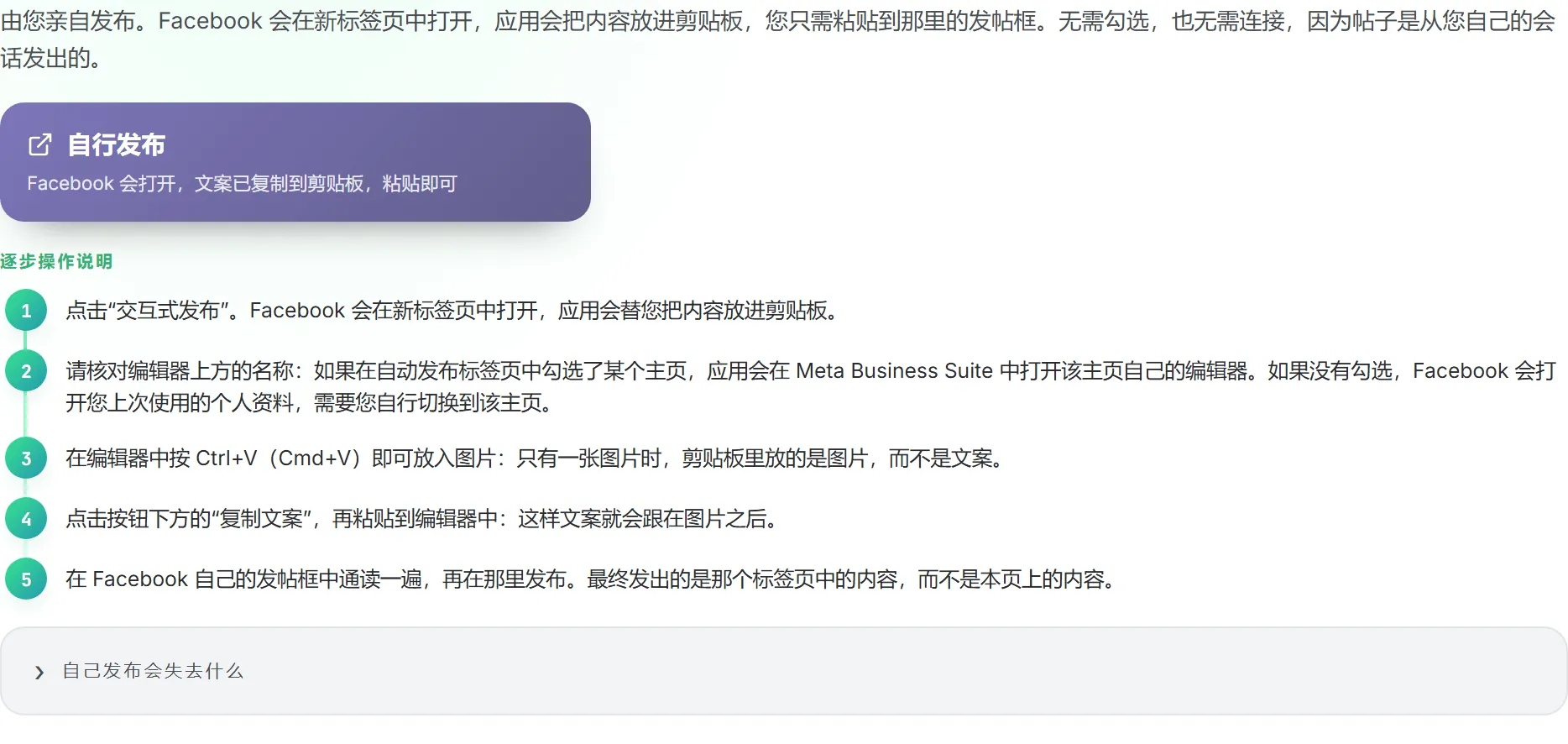
只有一张图片时,应用把图片放进剪贴板;多张则按编号下载成文件。文案若粘贴后被截断,点 复制文案 再贴一次。
在 Facebook 上,你若在自动标签页里勾过某个主页,打开的就是该主页在 Meta Business Suite 里的编辑器。没勾主页、又只连了一个,就用那一个。
在 X 上,这条路不花钱:帖子从你自己的 X 会话发出,不走计费的连接。
在 YouTube、微信、小红书、抖音和微博上,这是唯一的发布方式,所以这一步不显示标签页:
- 在 YouTube 上,自行发布 会下载视频、打开 YouTube Studio 的上传窗口,并把标题放进剪贴板,说明则由 复制说明 带过去。参见 YouTube。
- 在微信、小红书、抖音和微博上,自行发布 会下载图片或视频,把标题放进剪贴板(所选格式不带标题时,如普通微博或微信文字消息,则把正文放进剪贴板),并打开该平台的创作者后台(微信为
mp.weixin.qq.com或channels.weixin.qq.com,以及creator.xiaohongshu.com、creator.douyin.com或weibo.com)。逐步操作说明 下的步骤会随所选格式变化(包括小红书文字配图和长文笔记在手机客户端上的发布指引),并配有一排独立复制按钮,供你逐项粘贴:复制标题、复制文案,以及该格式生成的各个附加字段按钮(复制摘要、Copy the lead、Copy the cover line、Copy the card text、复制章节、Copy the poll question 和 Copy the poll options)。
自己发布会失去什么 面板列出代价。你定不了具体时间。应用永远不会知道帖子已经发出,于是它既不进队列也不进发布日历,事后也无法在 Intelligence 里编辑或删除。
要让记录对得上,帖子上线后用队列下方的 Where it stands:把状态设成已发布,粘上帖子的地址,点 保存。帖子于是计为已发布,并出现在日历上。
把帖子改编到其他平台
一条帖子往往值好几条。步骤最下方的 改编发布到其他平台 把这条帖子变成其他平台的帖子。先挑一种方式,勾好平台,再点下方的大按钮:
- 手动:勾中的每个平台各开一个标签页,把这条帖子当简报带过去(在 Instagram 和 TikTok 上则当图片提示词)。在那边点下起草之前,不会生成任何内容。按钮写着 打开标签页,勾了三个平台就是 打开 3 个标签页。
- 一键起草:应用照这条帖子为每个平台起草,连同图片或视频一起,并把每份草稿各自在一个标签页里打开。每份草稿按一次 AI 起草 计费。按钮写着 生成帖子,或 起草 3 篇帖子。
- 自动发布:同样起草,随后发到你为每个平台勾选的账号上,可以立刻发,也可以逐个平台挑时间。按钮写着 起草并发送。
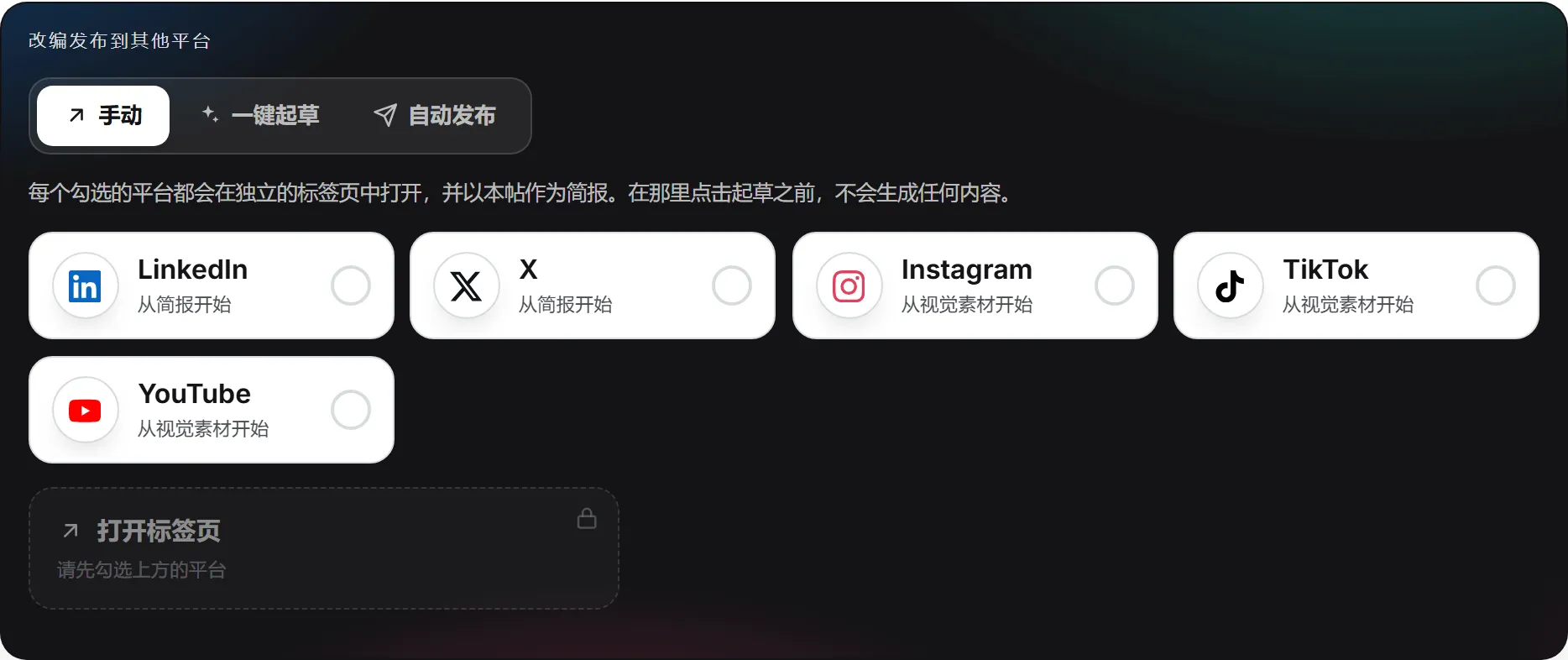
条件不够的平台会变灰:Instagram 要图片,TikTok 和 YouTube 要视频。YouTube、微信、小红书、抖音和微博只能手动发布,选 自动发布 时勾不了它们,请改用 手动 或 一键起草(在四个中国社交平台上,一键起草 会以简体中文起草帖子并附上英文对照阅读)。选 自动发布 时,只有你已连接账号的平台能勾,TikTok 则始终不能勾:它的设置要在帖子自己的页面上选。TikTok 请改用 一键起草,再从那篇帖子发布。缺了什么,按钮就一直锁着,按钮名下方那行字会说明:请先勾选上方的平台,或 请在每个平台下勾选一个账号。
选 一键起草 或 自动发布 时,三种方式旁边会出现 AI 模型 选择器。它默认选中管理员在 AI 模型 页面上为 跨平台复用 设定的模型,也列出组织允许使用的其他全部模型;你挑中的那一个负责这次运行里所有平台的起草。每个平台仍用自己的格式技能起草,也就是它自己 AI 起草时用的那一个,别的一概不带,所以一条 X 帖子只守 X 的规矩,绝不继承来源平台的那一套。这个区块里没有技能选择器;想用自己的技能,就到那个平台的工作台里起草。
帖子带的是图片而不是视频时,这两种起草方式还多一个 图片 开关:
- 沿用这些图片:每条新帖子都带着本帖的图片发出。
- 生成新图片:每条新帖子各配自己的图片,张数与本帖相同,按它自己的文案生成,画幅取该平台展示效果最好的一种:Instagram 和 Facebook 用竖版,微信、小红书和抖音用 3:4,LinkedIn 和微博用方形,X 用横版,前提是图片引擎支持。生成用的是工作台提供的第一个图片引擎。图片按张计费,下单之前,每个平台的磁贴上已标出画幅和价格。
新图片生成失败时,那条帖子沿用本帖的图片,结果列表里它那一行会注明。
选 一键起草 时,一按按钮,标签页当即打开,各停在自己平台的工作台上,罩着一层 AI 正在起草此帖 的等待画面。草稿写好后会自动在那里打开,通常一分钟左右。超过三分钟,画面改口说草稿写好后会出现在帖子列表里。不少浏览器一次点击只放行一个标签页。如果被拦下了几个,会出现一行提示 “浏览器打开了 3 个标签页中的 2 个。”,并说明如何为本站允许弹出窗口;其余草稿从各自那一行打开。
按钮下方的结果列表逐个平台跟进。运行期间有计时器走秒,结束后那一行给出状态、费用和进入新帖子的链接(一键起草时是 打开草稿)。列表下面一行汇总整次运行的账单。运行途中不能切换方式;离开这一步再回来,各行照样都在。
手动设置状态
队列下方的 当前状态 让你自己定状态(草稿、已批准 或 已发布),并在帖子上线后存下它的链接,每个发出账号一条:
- 标着 由系统发布 的行,列出应用代为发布的账号,各带自己的链接,无须手填。
- 自己发布的帖子,把链接填进 发布链接(上线后填写) 字段。+ 添加链接 为每个其他账号加一个字段,字段旁的 × 把它删掉。
点 保存,状态和链接一并存下。这块主要留给在别处发布的帖子。预览下方操作栏上的 查看线上版本,打开应用发出的那条链接,没有的话就打开填写的第一条。
发送队列与发布状态
按下 确认定时发布 或 立即发布 之后,就在这里盯帖子的去向。凡是排期或已发出的,都落到 排队中 下,每个账号一行。

| 状态 | 含义 | 你能做什么 |
|---|---|---|
| 已排期 | 等待到点 | 取消 |
| 正在发送 | 应用正在发送 | 等待 |
| 已发布 | 已在平台上线,带 查看线上页面 | 在 X 上:更新 X 上的帖子、从 X 删除帖子 |
| 未能发布 | 平台拒收,或正等待重试 | 立即重试、取消 |
| 已从平台删除 | 已在 Intelligence 这边撤下,记录保留 | 重新排一次新的发送 |
取消的行不再显示。一条帖子再无等待中的发送,帖子本身即标为已发布。你若把它从平台删除,帖子退回已批准,除非它在另一个账号上仍然在线。
只有 X 允许应用在帖子发出后编辑或删除,而且编辑的条件由 X 自己定。参见 X。LinkedIn、Facebook、Instagram 和 TikTok 的帖子只能在平台上改。
失败、重试与通知
被拒不一定就是终点。应用接下来怎么做,取决于原因:
- 临时故障(平台过载或宕机)自动重试:第一次失败后 5 分钟,第二次后 30 分钟,然后是 2 小时。一条帖子总共三次机会。那一行显示 Next attempt 和时间。
- 日限额(账号用满了平台当天允许的条数)等一小时再试。
- 内容问题(太长、文件类型不对)不重试。那一行直接照搬平台给出的说明。
- 连接已断 不重试。账号标为过期,需要重新连接。
- X 帖子 额度不足 算临时故障,所以赶在下次尝试前充值,帖子照样发得出去。
应用不再逐条帖子发邮件。每次发送、重试、编辑和删除都记在设置里的 发布日志 中,写明时间、账号,以及帖子链接或平台的说法。每天按你所在时区早上 8 点,一封邮件汇总自上一封以来发出或最终被拒的定时帖子,失败的排在前面。若是公司账号,组织的管理员也会在自己的汇总和日志里看到失败的帖子。参见 邮件与通知。
帖子也可能带着提示发出去。比如在 TikTok 上,平台可能以比你要求更窄的可见范围发布,横幅会如实说明。
立即发布、立即重试、更新和删除在运行期间也出现在 动态 面板里。在那里点开一项,会直接打开该帖子的发布步骤,失败原因和 立即重试 都在那一步。
账号失效时
有些连接会到期。LinkedIn 的连接维持 60 天。Instagram 自己续期,断连 60 天后才失效。TikTok 每天续一次,最长维持一年,之后要求重新授权。X 和 Facebook 除非授权被吊销,否则一直有效。
应用每天替能续的连接续期。续不了的账号,它的主人收到邮件:个人账号发给当初连它的人,公司账号发给管理员。邮件写明还剩几天,或者已经到期,并附上重新连接的链接。你在我的连接上重新授权,队列里的帖子原地不动。
过期账号的磁贴上写着 重新连接,勾不上。它若在仍有帖子排队时到期,这些帖子会失败,并出现在你的发布日志和下一封每日汇总里。重新连接的邮件只发一次,不会每条帖子发一封。
费用
在 LinkedIn、Facebook、Instagram 和 TikTok 上发布,或在 YouTube、微信、小红书、抖音和微博上手动发布,均不收费。通过应用在 X 上发布按帖计额度:四条的话题串算四条帖子,带链接的帖子更贵。一勾上 X 账号,按钮下方就出现这次发送的价格,比如 “This send costs (price), 3 posts.”。帖子发出后,横幅和队列那一行显示实际费用。
排期不扣费。扣费发生在帖子发出时,而且只算 X 收下的那几条。按下 确认定时发布 或 立即发布 时,应用先查你的额度;余额为零就拒绝这次操作并给出提示,什么也不会排进队列。发送时它再查一次。参见 X 和 哪些操作消耗额度。
常见问题
帖子没按预期走,先看这里。
Schedule 与立即发布是灰的。 一个账号都没勾。到 以谁的身份发布 下面至少勾一个。
我的账号不在列表里。 列表只显示本帖所在平台的账号。绑定到别的品牌的公司账号不会出现,还没连接的账号要先在我的连接上连好才看得到。
发布步骤上一个按钮都没有。 要么帖子正在等审核,要么你的角色低于编辑。
帖子一直停在正在发送。 服务器若在发送中途停摆,这一行 15 分钟后回到队列并标为中断,下一次尝试会接上。
应用拒绝把帖子排进队列。 排队之前,它按平台限制核对帖子:文案长度(X 上按 X 的规则计数)、图片数量、文件类型与大小、视频时长,Instagram 上还有话题标签和 @ 提及的数量。提示会说清要改什么。各平台的限制写在各自的页面上,比如 Facebook 或 TikTok。
值得注意
- 手机预览下方操作栏上的 核对口吻 在帖子发出前,按品牌口吻给草稿打分,并显示这次检查的费用。参见 撰写帖子。
- 同一操作栏上的 附上清理后的图片 会在带图片的帖子上出现。凡是文件中带有 AI 标记的图片(即 LinkedIn 以 CR 徽标显示的内容凭证,以及生成工具写入的标签),都会被重新绘制、去除这些标记,保存到素材库,并作为新的图片版本替换帖子中的原图。像素不变,原图保留在版本列表中。没有 AI 标记的图片保持不变。
- 已排期的帖子同样出现在发布日历上。