管理员的第一步
十步搭好一个新组织:核对模块、建立品牌、邀请团队并给角色定权、充值额度、选定模型、接入外部系统、设好登录安全。
你是一个新组织的管理员,想赶在团队进场之前把一切备齐。下面十步按最省来回的顺序排列。涉及的页面大多挂在左侧菜单底部的 管理 下面,只有拿到管理员角色的人看得到。
如果眼下只有你一个人,可以先跳过第 4 步和第 5 步,等第一位同事加入时再回头补上。
1. 先看一遍你的组织
打开 管理 > 组织。顶部的深色带子清点你的额度、品牌、用户和项目。下面的 模块 卡片列出应用的每一块业务,以及你的组织有没有它,标着 开 或 关。
这份清单你自己改不了,由 BearingBridge 团队设定。要用的业务显示为关,就联系支持。这一页的其余内容写在组织设置里,第 9 步和第 10 步还会回到这里。
2. 弄懂能力
管理 > 能力 把各块业务与你的组织及其品牌摆成一张表格。一个人能不能进入某块业务,要三层同时点头:组织这一层由 BearingBridge 团队设定,品牌这一层就是下面那些行,你勾选后保存即可,人这一层则在用户页里各人自己的页面上定。
眼下没什么可改,新品牌开局就继承组织已有的东西。等品牌建好了再回到这里。完整规则见能力。
3. 建立品牌
在 管理 > 品牌 里,给每个你操盘的网站建一个品牌。品牌记着自己的网站、市场和语言,这些在整个应用里充当默认值:排名按品牌所在的 Google 国家查,草稿用品牌的语言写。用不到的模块直接关掉,选中该品牌时它们就从菜单里消失。
品牌一文逐项讲解每个字段。品牌无须分配给谁:组织的每位成员都能处理每一个品牌。
4. 邀请团队
想在有人进来之前先调整各角色能做什么?那就先做第 5 步。
- 打开 管理 > 用户,滚动到 邀请。
- 点击 + 邀请同事。
- 填写 名、姓 和 邮箱,选好 首选语言 和一个 角色;对方要动用共享额度的,再设一个 每日限额($)。
- 点击 发送邀请。
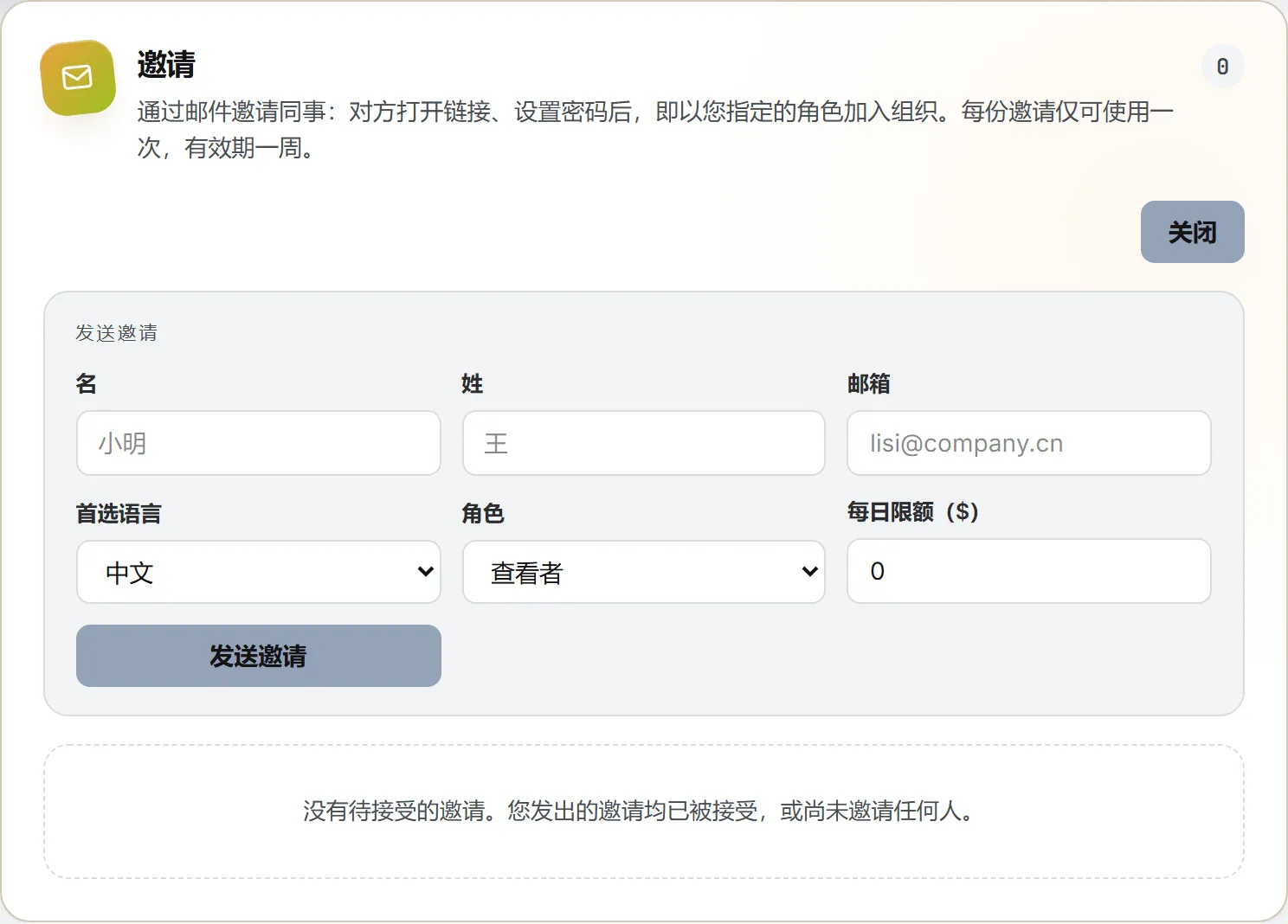
同事会收到一封用你所选语言写的邮件,内附链接,链接只能用一次,有效期 7 天。他选好密码,人就落在你的组织里。已在其他组织开有账户的邮箱走不了这条路:账户在组织之间迁移,只能由 BearingBridge 团队办理。待处理的邀请连同到期日留在列表里,向同一邮箱再发一封,旧链接随即作废,撤销 则直接取消。
同事也可以自己找上门。注册时选 加入我的组织,再填上你的组织名称或你的邮箱,他们的申请就会出现在同一页的 加入申请 下,附有所在国家,以及是从哪里得知我们的。点 接受并邀请,系统按你选定的角色给对方发出邀请;点 拒绝,申请随即关闭。
品牌不用逐人发放:每位成员都能处理组织的全部品牌。人都进来之后,只有在要调整某人的模块、权限、接入数据或每日限额时,才需要打开他的页面。细节见用户与邀请。
5. 给角色定权
同一张用户页上的 角色 卡片,逐块业务规定每个角色可以看、可以建、可以改、可以删什么。管理员、品牌经理、编辑者和查看者随应用出厂。你可以调整它们的权限,也可以点 + 新建角色 自己造一个,它随后会出现在邀请或编辑某人时的角色列表里。
角色永远打不开组织没有的业务。这张表格怎么读,见角色与权限。
6. 给共享额度充值
人和权限就位之后,后半程讲的是钱、模型和周边系统。
AI 和数据运行都从额度里付账,额度与费用讲得清楚。你的组织只有一个共享余额,也只有管理员能在 账单 > 购买额度 往里充值。
这个页面收银行卡、支付宝和微信支付,也能用存好的卡自动补足余额,步骤见购买额度和自动充值。
接着给成员发每日限额。限额在用户页里各人自己的页面上逐人设定,管理 > 额度 则从钱包那一侧给出同一组数字:还剩多少,今天谁取走了多少。那里显示的月度支出上限只有 BearingBridge 团队能改。池子和限额如何互动,见共享额度。
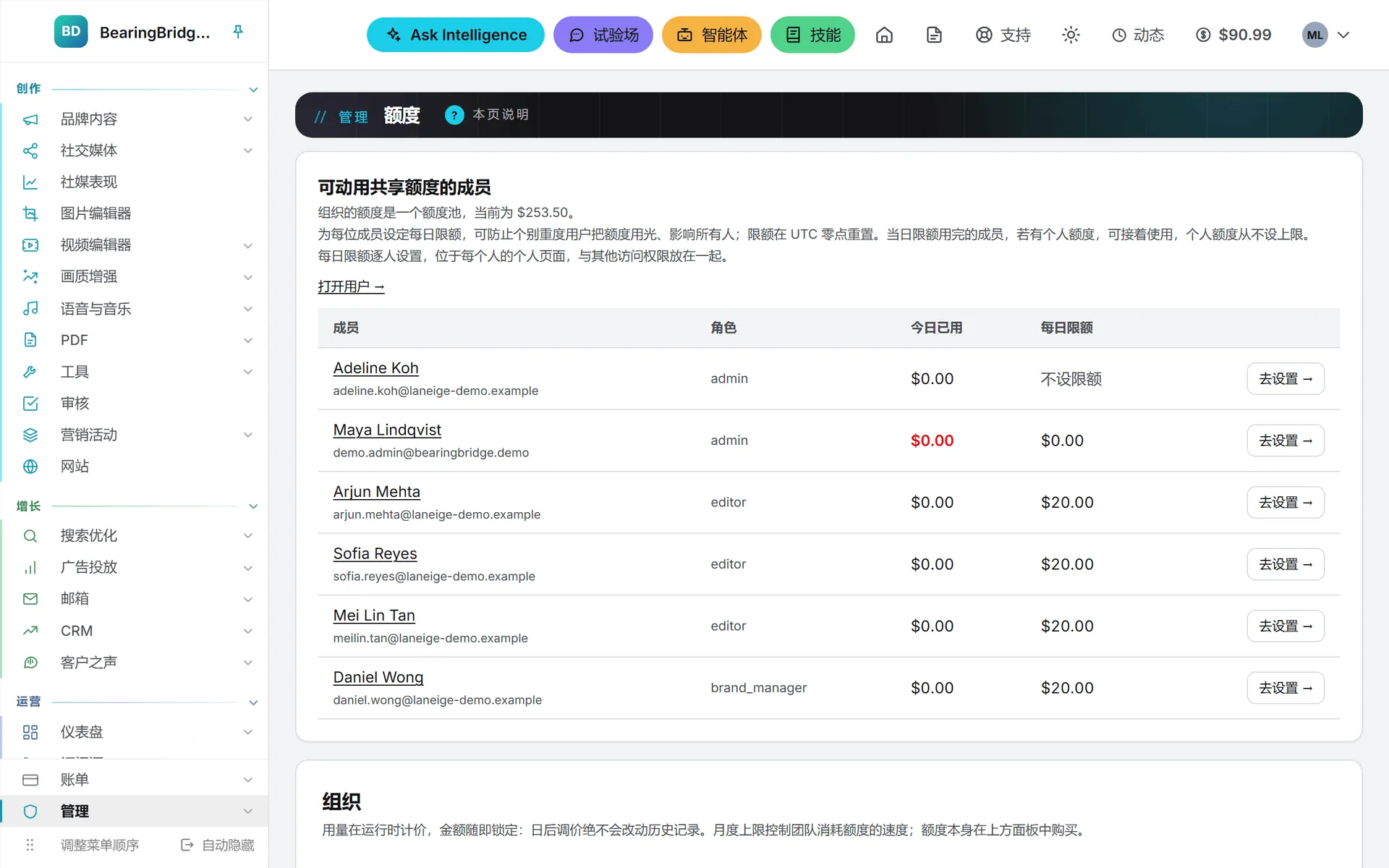
重要: 受邀成员的限额起初为零;受邀的管理员则不设上限。你不抬高它,AI 功能就不会为他运行,除非他自己购买额度。
7. 选定 AI 模型
所有 AI 模型默认向团队开放,日后新增的也不例外。在 管理 > AI 模型 上,你禁用组织不得使用的模型,再逐个模块决定默认跑哪个模型。每个模型都标着价格。用 Set by page 还能细到单个页面。某一行保持默认,就是跟随上一层。全貌见 AI 模型 一文。
8. 接入你的系统
管理 > 连接 把你已经在用的系统接进来,比如一套 CRM、一张表格,Ask Intelligence 和你的智能体由此读到里面的实时数据。连接只读,不会往回写。管理员能读全部,其他人则要你在用户页上逐条授予。
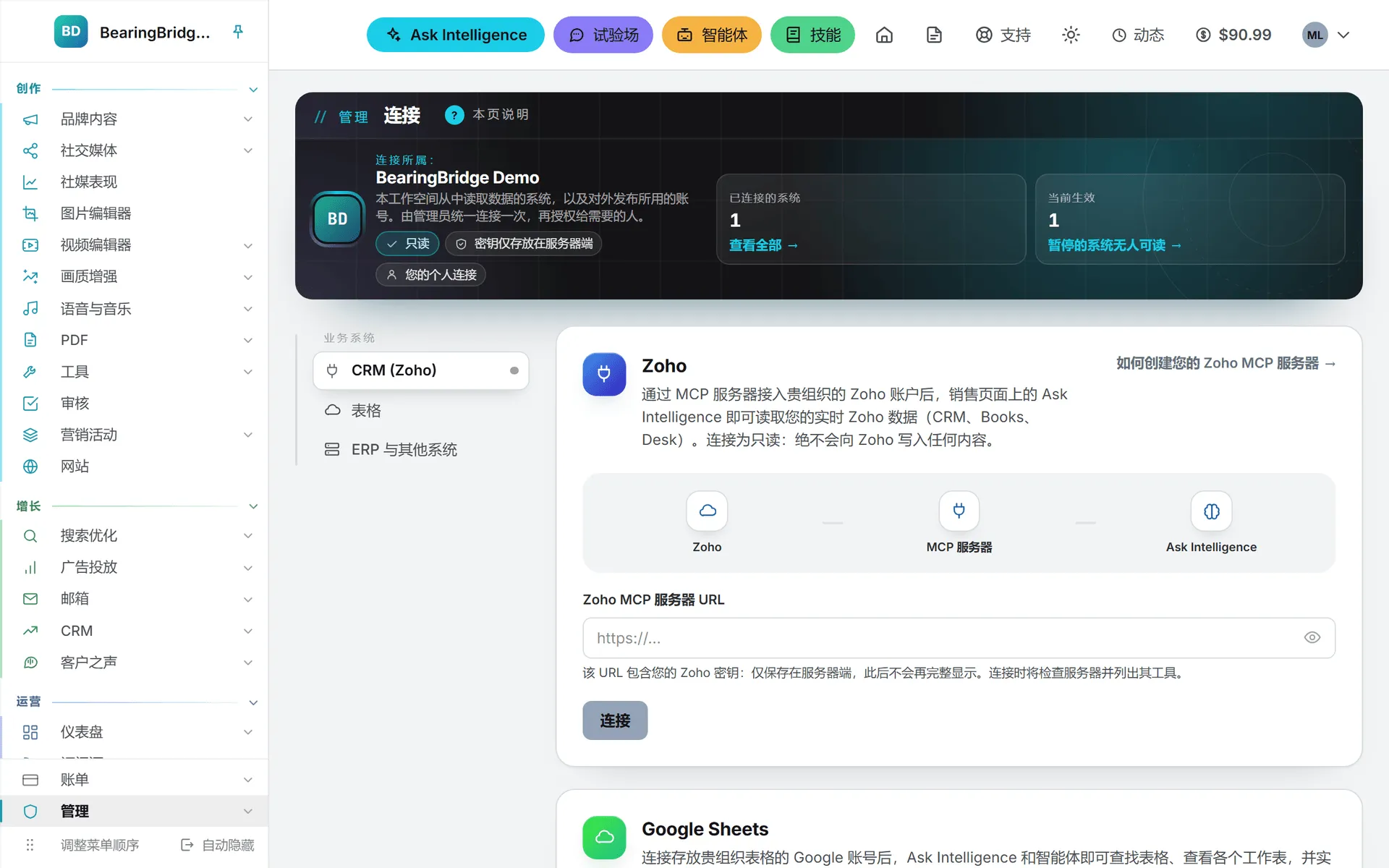
个人的东西在这里一样也找不到:邮箱、Google Search Console、Google Analytics 和社交账号。这些由各人在 我的连接 上自行绑定。两类连接都写在连接一文里。
9. 开放界面语言
回到 管理 > 组织,界面语言 卡片列出英语(始终开启),以及法语和中文。勾上你希望团队能选的语言,点 保存语言设置。成员下一次加载页面时看到变化,语言开关出现在个人菜单里。变的只是界面,内容和数据仍是写下时的语言。
10. 决定要不要两步登录
同一页上的 登录安全 卡片里放着 登录时邮件验证码。新组织默认已经打开,每个成员输完密码还要确认一次邮件验证码。保持原样,或者取消勾选并点 保存安全设置。开着的时候,谁丢了邮箱就会被挡在门外,因此务必保证至少有一位管理员用的是你随时找得到的邮箱。定夺之前,先读登录与安全。
做完之后
有两个管理页没有列进清单,因为不是每个团队开局就用得上:项目,用来给项目管理配置项目团队;以及 CRM,也就是销售设置,组织拥有销售时才出现。
首次登录时打开的功能总览页,在菜单各个模块旁边列出了这份清单的简版;头像下方菜单里的 功能总览 随时可以把它再次打开,详见功能总览与小贴士。你的团队也有自己的一份,写在成员的第一步里,值得转给每一位新同事。