邮件序列
从你自己的 Gmail 或 Outlook 给一份名单发出首封邮件和后续跟进,对方一旦回复、退信或退订就自动停下。
观看视频
邮件序列用你自己的邮箱,给名单上的每个人写信:先发首封邮件,再每隔几天发一封跟进邮件,每封跟进只发给还没回复的人。邮件在你选定的时段内分批发出;对方一旦回复、地址退信或选择退订,序列就对此人停止。
从左侧菜单的 邮箱 进入,再点 邮件序列;也可以在邮箱各页面顶部的黑色横栏里切到 邮件序列。它是受角色中 潜在客户与邮件序列 权限管控的三个页面之一(见潜在客户)。
准备工作
- 一份名单:在名单页面上整理好要联系的人。
- 一个能发信的邮箱:在我的连接里以你自己的名义连接 Gmail 或 Outlook 邮箱。邮件以你的名义从这个邮箱发出,和你亲手写的邮件一样留在它的已发送文件夹里。
重要: 邮件序列上线之前连接的 Outlook 邮箱,当时只获准写草稿。它在序列里会呈灰色,并附提示“此 Outlook 邮箱是在本产品支持发信之前连接的。请在‘我的连接’中重新连接,才能用于邮件序列。”到“我的连接”里点该邮箱的 重新连接,接受新的权限,它就能发信了。应用支持写入之前连接的 Gmail,也会看到类似的提示。
页面布局
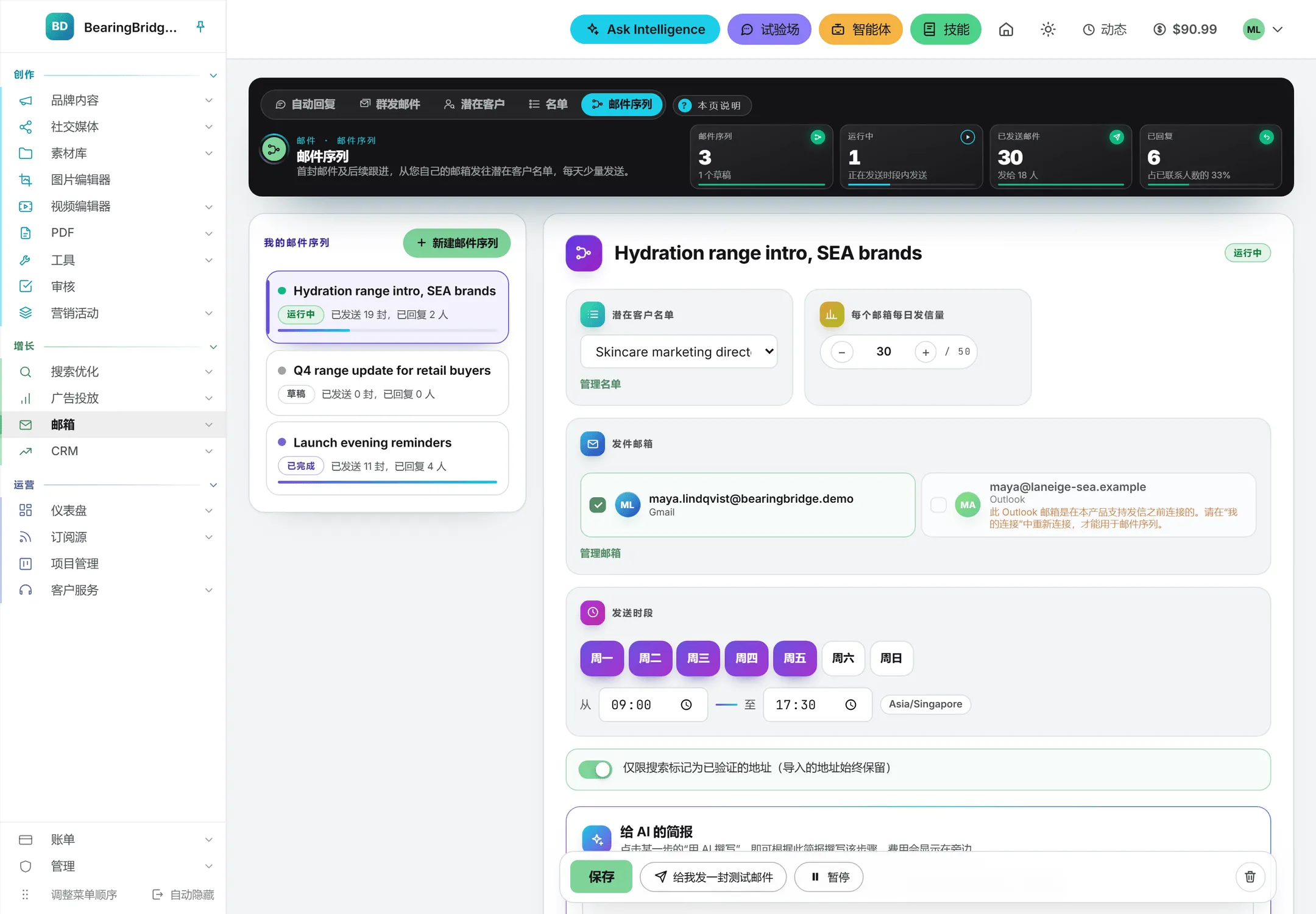
用黑色色带右侧的按钮选择序列,按钮上显示当前打开的序列和序列总数。点开后是一个面板:顶部可以搜索,状态以标签呈现(全部、草稿、运行中、已暂停、已完成),每个序列占一行,显示状态、已发送数、回复人数,以及一条随收件人走完流程而逐渐填满的进度条。面板底部的 新建邮件序列 会创建一份草稿:使用你的第一份名单、第一个能发信的邮箱和两个空步骤(首封邮件和三天后的一封跟进邮件),并套用你第一个品牌的设计。
| 状态 | 含义 |
|---|---|
| 草稿 | 正在撰写和设置,不会发出任何邮件。 |
| 运行中 | 已启动:邮件在发送时段内陆续发出。 |
| 已暂停 | 由你暂停,或因退信过多而自动暂停。 |
| 已完成 | 每个人都已收到全部步骤、回复、退信或退订。 |
色带汇总你所有的序列:序列(含草稿数)、运行中、已发送邮件(及收件人数)和 已回复(及占已联系人数的比例)。
打开的序列占满整个页面。顶部是序列名称,可以直接改写;其余内容分为几个标签页,每个旁边都有一个数字:
| 标签页 | 内容 |
|---|---|
| 邮件 | 各个步骤,逐一撰写,连同其设计和预览。 |
| 受众 | 收件名单。 |
| 发送设置 | 发件邮箱、每日发信量、星期和时段。 |
| A/B 测试 | 两个版本及各自的比例。 |
| 结果 | 启动后显示:谁回复了,每个人进行到哪一步。 |
草稿默认打开 邮件,运行中的序列默认打开 结果。凡是会阻止启动的问题,都会以小标签显示在标签页上方,对应的标签页上也会出现一个圆点:点击小标签即可打开相应的标签页。
受众与发送设置
| 设置 | 标签页 | 作用 |
|---|---|---|
| 潜在客户名单 | 受众 | 序列的收件人。管理名单 会在新标签页中打开名单页面。序列启动后,名单不能再更改。 |
| 仅限已验证的地址 | 受众 | 默认开启。排除在“潜在客户”中找到、但人员搜索未标记为已验证的地址。来自文件、粘贴地址、CRM 或智能体读取你数据的人,始终会收到邮件。 |
| 发件邮箱 | 发送设置 | 用哪些邮箱发信,每个邮箱以卡片显示地址。选了多个时,名单上的人会轮流分配给它们。无法发信的邮箱显示为灰色并注明原因。管理邮箱 会在新标签页中打开“我的连接”。 |
| 每个邮箱每日发信量 | 发送设置 | 每个邮箱每天最多发出的邮件数:默认 30 封,最多 50 封。按过去 24 小时统计,涵盖该邮箱参与的所有序列。 |
| 日 和 时段 | 发送设置 | 邮件可以发出的时间,按你自己的时区,时区显示在时段旁边。新序列默认为周一至周五 08:00 至 18:00。 |
编写步骤
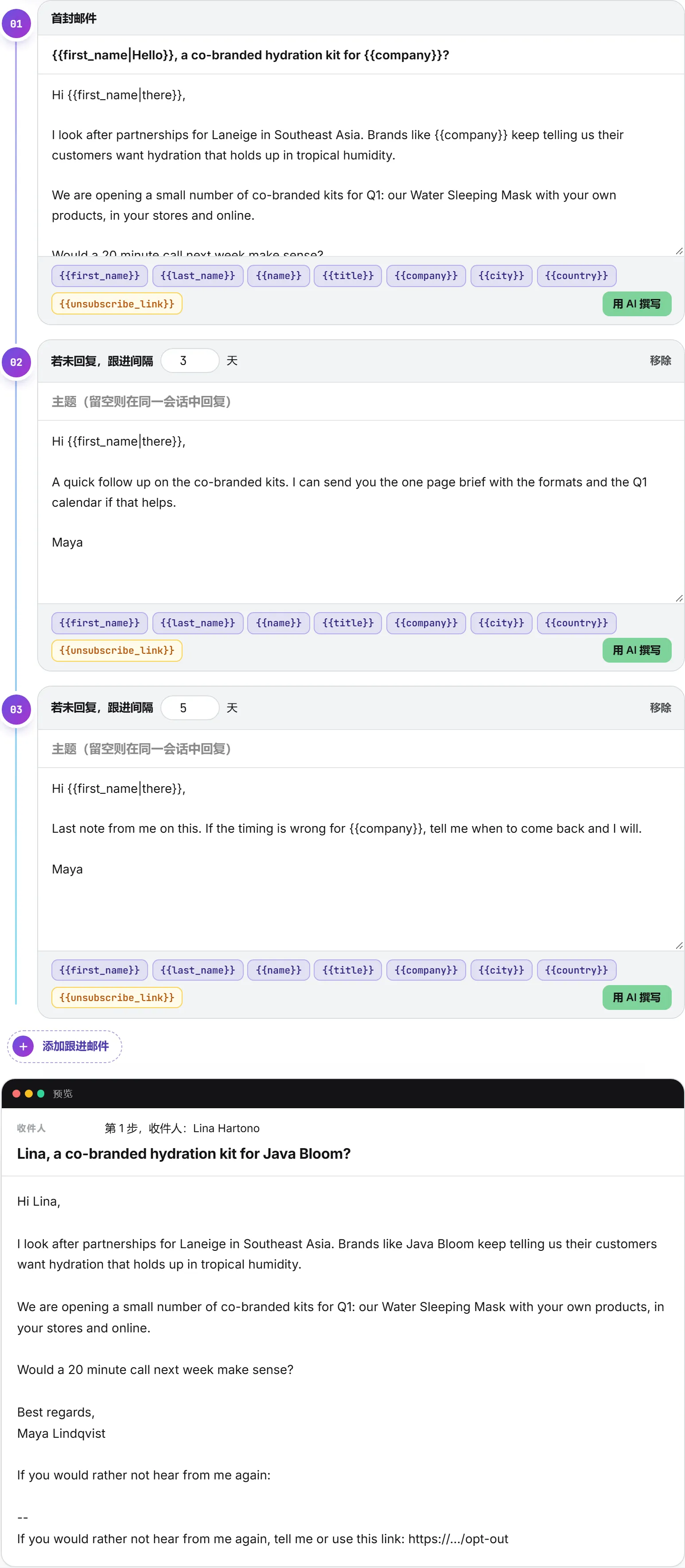
邮件 标签页的左侧列出各个步骤:首封邮件,然后最多五封跟进邮件。每张卡片显示发出的日期,以及主题或第一行文字;还没写内容的步骤会带一个圆点。点击一个步骤即可编写;步骤下方的 添加跟进邮件 用来新增,跟进邮件抬头处的 移除 用来删除。每封跟进邮件在上一步之后等待 1 到 60 天,只发给还没回复的人。
所选步骤自带五个标签:撰写、图片和视频、设计、AI 和 预览。
主题留空的跟进邮件会在首封邮件的同一会话中回复,潜在客户看到的就是同一线程里的一封回复。
字段
撰写 中正文下方的按钮,会把字段插入光标所在位置:{{first_name}}、{{last_name}}、{{name}}、{{title}}、{{company}}、{{city}} 和 {{country}}。从文件导入的名单,其他列也能这样使用,名称就是列名。可以在竖线后为字段设置备用值,供没有该值的人使用:{{first_name|there}} 对 Anne 显示为“Hi Anne”,对没有名字的人显示为“Hi there”。
每封邮件都带有退订链接。把 {{unsubscribe_link}} 放在你语言中读起来最自然的位置;如果没有放,末尾会自动加上一行:“If you would rather not hear from me again, tell me or use this link:”,后面跟着链接。
用 AI 撰写
AI 标签中是 给 AI 的简报:你是谁、提供什么、为什么对这些人重要、语气、语言,以及邮件必须包含的每一个事实。在模型选择器中选择撰写的模型;如果想保留你惯用的语气或签名,再选上要用的技能。
撰写第 1 步(按所选步骤命名)会依据简报、参考前面的步骤,并使用名单字段来撰写该步骤;撰写 标签底部的 用 AI 撰写 作用相同。步骤里已有文字时,应用会先询问再替换。设计第 1 步 为正文排版,与 用 AI 设计 相同(见下文“设计”一节)。每次调用的费用显示在按钮旁边。
在 撰写 中选中几个词并右键点击,或点击旁边的 用 AI 重写,即可只改写这一段(更简短、更通俗、更具体,或按你的要求),用法与社交帖子相同。
图片和视频
步骤的 图片和视频 标签存放截图和一个视频。含有图片或视频的步骤会以 HTML 邮件发出,并附上同样的纯文本,供只读纯文本的邮件应用使用。
- 图片:每个步骤最多六张。从素材库 在素材库中挑选;上传 会先把电脑上的文件存入素材库,并显示进度条;也可以粘贴图片的 https:// 地址,再点 添加。图片按列表顺序排在正文下方,全宽显示(最宽 600 像素):箭头用于上下移动,叉号用于移除。如果想把图片放进正文中间,把光标放到目标位置,点击 插入正文:一行 [picture 1] 会标出位置,邮件中图片就显示在那里,编号与列表顺序一致。为邮件应用会隐藏图片的读者填写 描述这张图片(替代文本);如果希望点击图片打开某个页面,填写 点击后打开的链接(可选)。
- 视频:视频文件(MP4)、封面图、动态预览(GIF,可选)、观看页面 和 说明文字。字段旁的文件夹按钮可从素材库中选取文件。Apple Mail 和 iOS 邮件会在邮件里直接播放视频;Gmail 和 Outlook 不支持,会把动态预览或封面图显示为一张图片,点击即打开观看页面。说明文字显示在下方,在所有邮件应用中都是指向同一页面的链接:请用邮件的语言来写,例如“观看 30 秒视频”。
从素材库选用的图片或视频会获得一个独立的公开地址,这样任何打开邮件的人都能看到。素材库里的原文件保持不变。
如果有可能让邮件进入垃圾箱的情况,标签底部会显示提醒:图片没有描述、使用了 bit.ly 之类的短链接,或者图片多于文字。视频缺少 MP4 文件、封面图或观看页面时,序列无法启动。
预览
预览 标签以全宽显示潜在客户收到的这一步:按名单第一人填好字段,包括退订那一行;序列开启设计时按设计版式显示,图片和视频也在其中。
预览本身也是编辑器。选中一段文字并右键点击,或点击旁边的 用 AI 修改:菜单提供一键修改文字(更简短、更平实、更具体、修正文字)、排版(改成小标题、改成列表、改成提示框、改成按钮、粗体)和设计(颜色更深一些、改为直角、标志居中放在整条色带上、改用衬线字体)的选项,还有一个输入框可以提出其他要求。修改会同时作用于该步骤和设计,并立即保存;点击 撤销 即可全部恢复。
A/B 测试
A/B 测试会发送两个版本的邮件,并告诉你哪个版本获得的回复更多。在 A/B 测试 标签中打开 发送两个版本,比较回复情况,再设定名单的分配比例:拖动滑块,或点击下方预设的比例(50 / 50、40 / 60、30 / 70、20 / 80)。选择 40 / 60 时,40% 的人收到 A 版本,60% 的人收到 B 版本。
此后,邮件 中步骤标签的旁边会出现 版本 A | B 切换:每个标签(撰写、图片和视频、AI、预览)都显示所选的版本。A 版本就是你已经写好的内容;B 版本有自己的主题和正文。留空的部分与 A 版本相同,因此你可以只测试主题,也可以只测试正文。图片和视频默认也与 A 版本相同;在 B 版本的 图片和视频 中点击 为 B 版本单独设置图片 后,B 版本会从一份副本开始,你可以随意修改,例如在更短的版本里少放几张截图。点击 改回使用 A 版本的图片 即恢复共用。B 上出现小圆点,表示该步骤的 B 版本写了不同的内容。
- 在 AI 标签中点击 撰写第 1 步的 B 版本,AI 会以不同于 A 版本的写法撰写 B 版本:换一个开头、换一个回复的理由,但事实和行动号召保持不变。请先写好 A 版本。
- 预览 和 给我发一封测试邮件 都跟随所选的版本,两个版本你都可以先看一遍、亲自收一遍。
序列接收每个人时,会按你设定的比例随机分给 A 版本或 B 版本,之后的每封跟进邮件都沿用该版本。比例只能在草稿阶段设定,序列启动后即固定不变,以保证测试公平。发送期间,两个版本的文字仍可修改,改动只作用于尚未发出的邮件。
设计
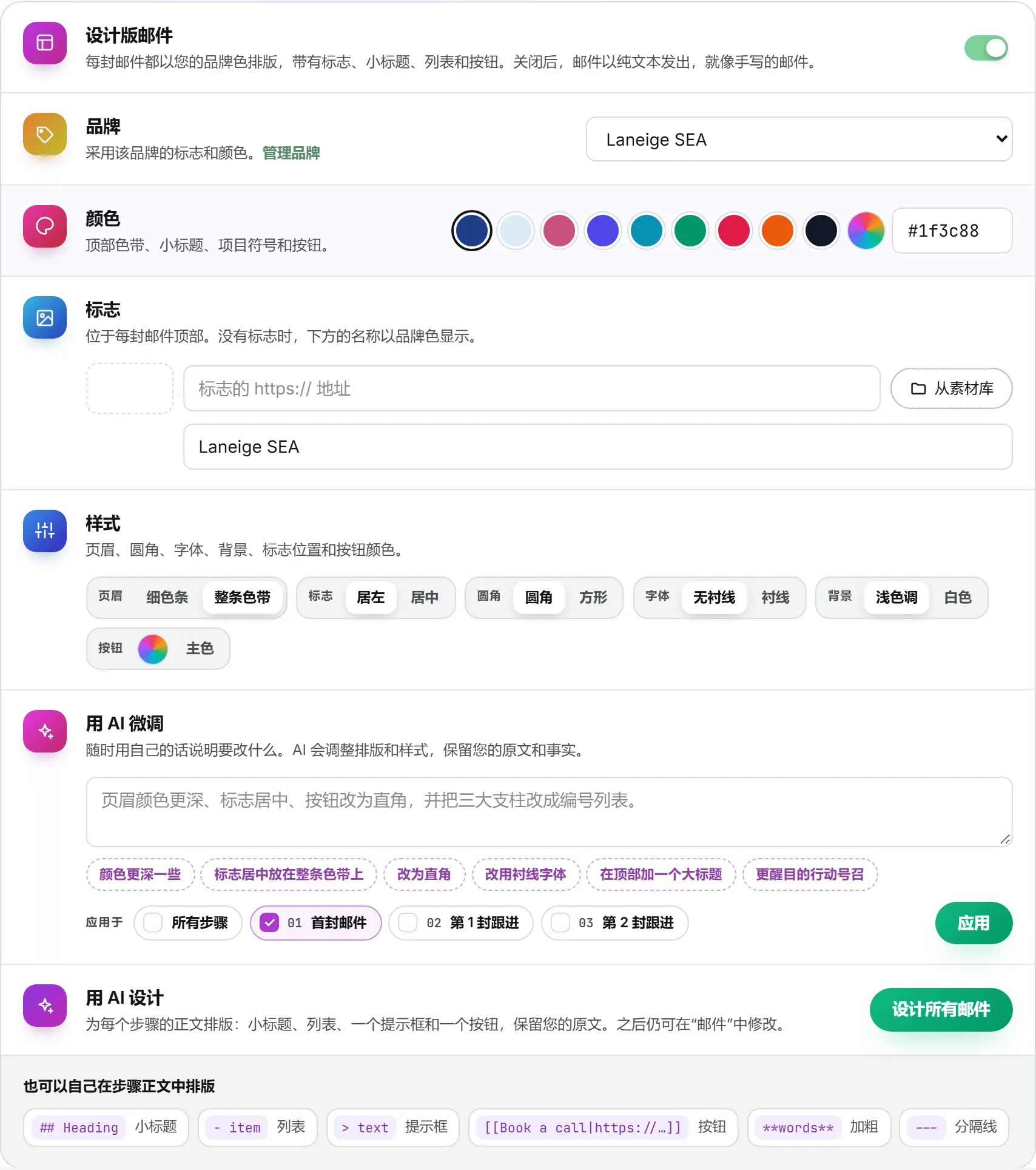
邮件 中步骤的 设计 标签决定序列中所有邮件的外观,让每封邮件以某个品牌的颜色和标志排版:浅色背景上的一张卡片、一条品牌色带、小标题、列表、提示框和按钮。新序列默认已开启设计,套用你第一个品牌的风格。这里的每项改动都会立即保存,无需点 保存:开启设计的序列会一直保持设计版式,所有预览都会显示。步骤的 预览 标签会按你的设置显示邮件。
| 设置 | 作用 |
|---|---|
| 设计版邮件 | 开启后,每封邮件都以设计版式送达。关闭后(应用会先确认),邮件以纯文本发出,就像手写的邮件;重新开启后,设计会恢复原样。 |
| 品牌 | 采用你某个品牌的标志和颜色。管理品牌 会在新标签页中打开品牌页面。 |
| 颜色 | 用于顶部色带、小标题、项目符号和按钮:先列出品牌自己的颜色,再列出几种常用色,也可以任选颜色或输入色值。 |
| 标志 | 显示在每封邮件顶部,可填写地址或 从素材库 选取。没有标志时,你输入的名称会以品牌色显示。 |
| 样式 | 页眉(细色条,或把标志放在整条色带上)、标志(居左或居中)、圆角(圆角或直角)、字体(无衬线或衬线)、背景(浅色调或白色)和 按钮(单独的颜色,或沿用主色)。 |
用 AI 设计
设计所有邮件 会为每个步骤的正文排版(B 版本有自己的正文时也一并排版):小标题、列表、一个用于最有力证据的提示框、一个指向邮件中已有链接的按钮,以及几处加粗的关键短语。你的文字、事实、字段和图片都保持原样;如果某个排版会丢失字段或图片行,系统会拒绝采用。在步骤的 AI 标签中点击 设计第 1 步,或在 撰写 中点击 用 AI 设计,则只处理这一个步骤。结果会立即保存,之后仍可在 撰写 中修改任何内容。
用 AI 微调
随时用自己的话说明要改什么,例如:“页眉颜色更深、标志居中、按钮改为直角,并把三大支柱改成编号列表”。输入框下方的建议可以一键加入常见要求。勾选要应用的步骤(所有步骤 会全部勾选),再点 应用:AI 会按要求调整样式设置并重新排版,然后全部保存。
自己排版
排版以简单标记的形式写在步骤正文中,你可以手动编写或修改:
| 标记 | 效果 |
|---|---|
## 小标题 | 小标题,旁边带一条品牌色竖条 |
- 项目 或 1. 项目 | 列表,项目符号或编号使用品牌色 |
> 文字 | 品牌色浅底的提示框 |
[[预约通话|https://...]] | 按钮,需单独占一行 |
**文字** | 加粗 |
--- | 分隔线 |
邮件的纯文本部分(供只显示纯文本的邮件应用阅读)会保留同样的文字,但去掉这些标记。
测试、启动与暂停
编辑邮件序列期间,屏幕底部始终停着一条操作栏:
- 有改动待保存时,保存 会变成琥珀色。
- 给我发一封测试邮件 把当前步骤发到你自己的地址,从序列的某个邮箱发出,按名单第一人填好字段。主题以“[Test]”开头。带图片或视频的步骤会以 HTML 邮件送达,你可以在自己的邮件应用里查看效果。必要时它会先保存。
- 启动 在你确认后接手名单上的每一个人,并在发送时段内开始发信。之后才加入名单的人,也会一并接手。
- 暂停 立即停止发信,继续 则恢复发送。
- 垃圾桶图标在确认后删除邮件序列。此后不再发出任何邮件,它的历史记录也一并删除。人员仍留在各自的名单里。
启动之前,序列会逐项核对:有没有名单,是否至少还有一个能发信的邮箱,首封邮件有没有主题和正文,每封跟进邮件有没有正文,带视频的步骤视频信息是否完整,开启 A/B 测试时是否至少有一个步骤写了 B 版本。缺了什么,都会列在序列顶部,例如“请至少选择一个您的邮箱。”
运行中的邮件序列依然可以编辑:改动只作用于尚未发出的邮件。
邮件如何发出
应用每五分钟检查一次运行中的邮件序列。在序列的发送时段内,它的每个邮箱每次检查最多发一封邮件,还会不时跳过一轮,免得邮件像机器一样每到第五分钟就准点发出。一个邮箱的发信量永远不会超过它的每日上限。
每次发跟进邮件之前,都会重新读一遍会话。已经回复或地址退信的人,不会再收到任何邮件。最后一步发出后的一周内,对它的回复仍会被识别。
| 发生了什么 | 序列如何处理 |
|---|---|
| 对方回复 | 对此人停止,标记为 已回复。 |
| 地址退信 | 对此人停止,标记为 已退信,地址加入请勿联系。 |
| 对方退订 | 对此人停止,标记为 已退订,地址加入请勿联系,组织的每个邮件序列都不再给它发信。 |
| 地址在请勿联系名单上 | 从不发信。 |
| 发送失败 | 一小时后重试,最多三次,之后标记为 失败。 |
| 发满 20 封后,每 20 封中有超过 1 封退信 | 整个序列自动暂停,并说明原因。恢复之前先检查名单。 |
每封发出的邮件也会列在我的连接的 在您邮箱中写下的内容 下,写入来源为 Email: Sequences。
谁在哪一步
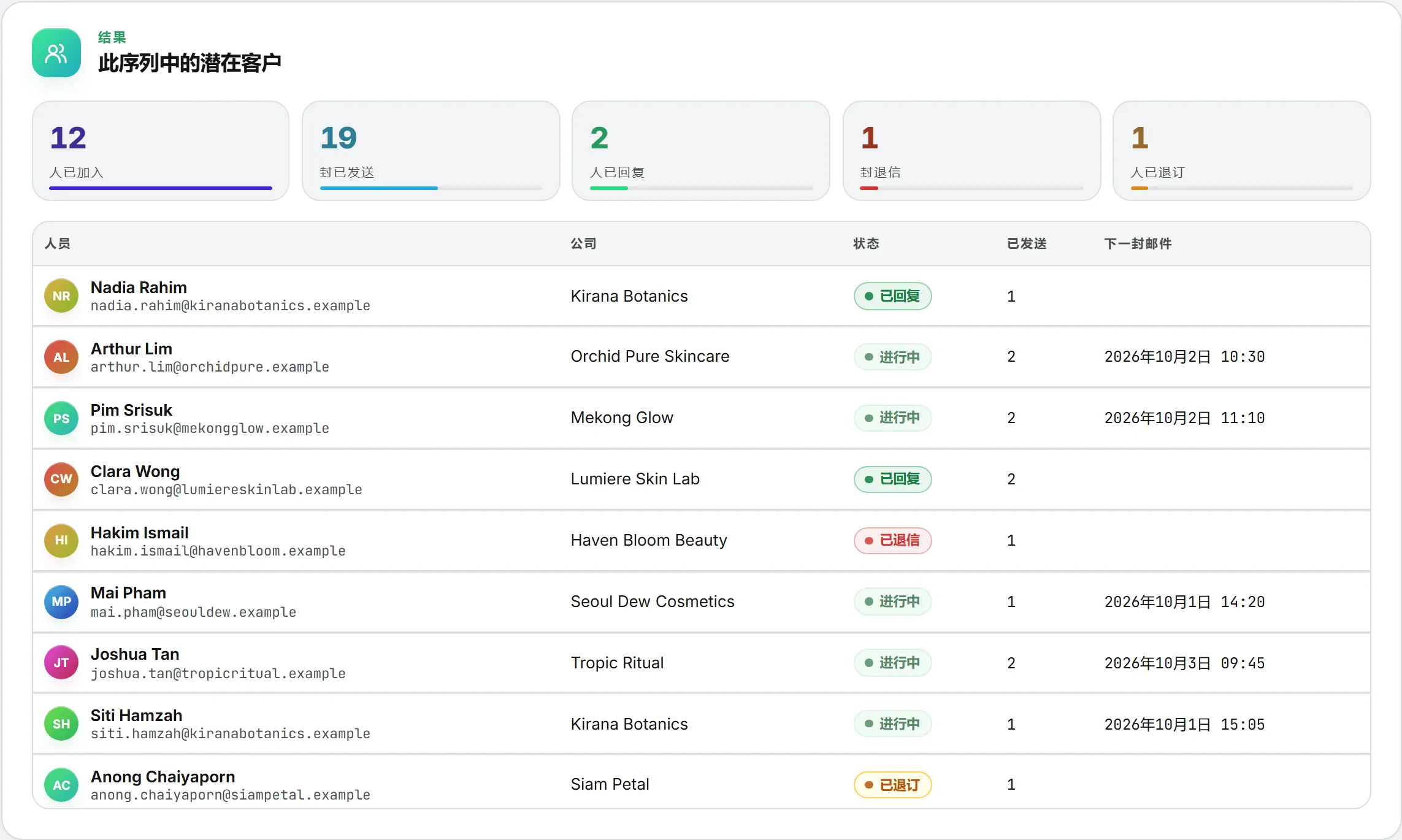
序列启动后,此序列中的潜在客户 会显示进展:已加入的人数、已发出的邮件数,以及回复、退信和退订各有多少人。表格逐一列出每个人的状态(进行中、已回复、已退信、已退订、已全部发送、失败 或 未发送)、收到了几封邮件,以及下一封邮件预定何时发出。
A/B 测试结果
开启了 A/B 测试的序列,会在表格上方并排显示两个版本:各自的回复率(回复人数除以至少收到一封该版本邮件的人数)、分到该版本的人数占比,以及各项数字:已加入、已收到邮件、已发送邮件、已回复、已退信和已退订。表格也会多出 版本 一列,标明每个人分到的是 A 还是 B。
两个版本下方有一行文字,说明测试目前的结论:
| 显示内容 | 含义 |
|---|---|
| 现在下结论还为时过早 | 有一个版本发给的人还不到 30 个。如果已有版本领先,这行文字会注明目前哪个版本领先。 |
| A(或 B)版本领先,但差距可能仍属偶然 | 两个版本都已发给至少 30 个人,但差距可能出于运气。该版本标为 领先。请让更多人收到邮件后再看。 |
| A(或 B)版本获得的回复更多,且差距并非偶然 | 差距在 95% 的置信度下成立。该版本标为 胜出。 |
退订页面
邮件序列邮件中的退订链接会打开一个页面,页面写明你的组织名称,并询问“要停止接收这些邮件吗?”。仅仅打开页面不会改变任何设置,所以即便邮件扫描程序逐一点开所有链接,也不会替任何人退订。对方必须点 停止接收邮件 才算数。邮件客户端自带的一键退订按钮,用的也是同一个链接。
页面上只有你的组织名称,没有任何属于我们的标识。链接复制有误时,打开的页面会说明这一点,并建议对方直接回复邮件。
谁能做什么
邮件序列归创建它的人所有,因为它从这个人的邮箱发信。只有创建者本人能编辑、测试和启动它。组织的管理员能看到组织内的全部邮件序列,并可以暂停或删除其中任何一个。
费用
发信本身免费:邮件从你自己的邮箱发出。用 AI 撰写 和其他 AI 撰写一样计费,费用显示在按钮旁边,用量日志会把它记为 Mass mailing template。详见额度与费用。