预览与创建文件
用 @ 指向素材库中的文件,即可在对话旁查看。让 Ask 制作 Excel、Word 文档、演示文稿、PDF、图片或音频,成品自动存入你的素材库。
Ask Intelligence 不仅能读取素材库中的文件,还能直接展示。在提问中点名某个文件,就能在对话旁打开它,无需离开页面。Ask 还能为你制作文件:根据你的数据生成的表格、文档、演示文稿、图片或音频。
本文面向在 Ask Intelligence 中处理文档的所有用户。
预览素材库文件
- 在提问框中输入 @,再输入文件名的前几个字,例如
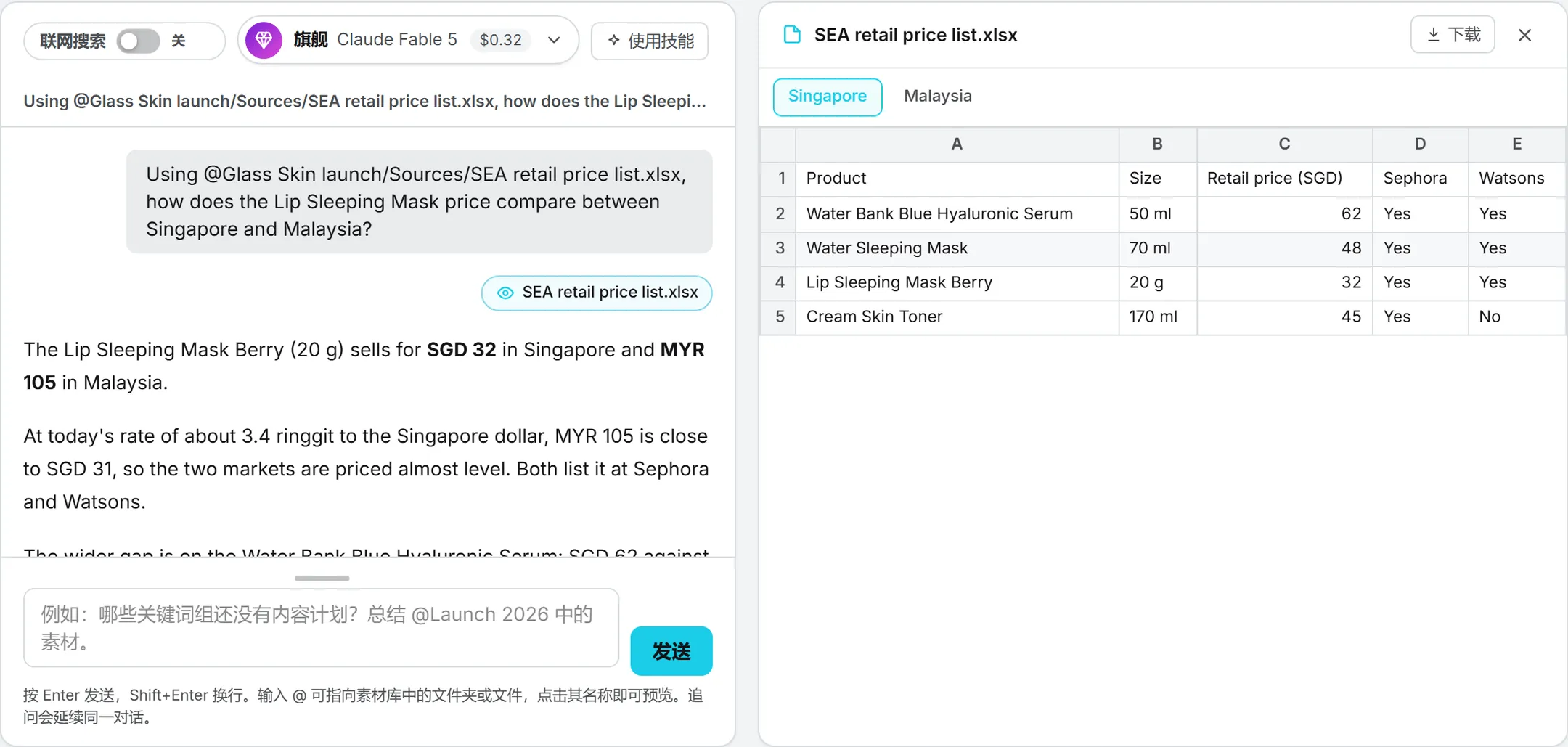
@Budget。系统会列出匹配的文件夹和文件。 - 用鼠标点选文件,或用方向键选中后按 Enter。文件名会写入你的问题,输入框下方随即出现一个带眼睛图标的小标签。
- 点击该标签,文件即在对话右侧的面板中打开。在手机或较窄的窗口中,面板显示在对话下方。
每条已发送的问题都会保留其提及文件的标签。即使几天后重新打开对话,点击标签仍可再次查看文件。面板一次只显示一个文件,点击其他标签会替换当前文件。点击右上角的叉号或按 Esc 即可关闭。
提示: 文件名含空格也没关系。在 @ 后输入第一个词,再从列表中选择文件即可。
面板能显示什么
| 文件 | 显示方式 |
|---|---|
| Excel(.xlsx) | 带行号和列字母的表格,每个工作表一个标签页。百分比按百分比显示,过长的小数会四舍五入。 |
| CSV、TSV | 表格,与单个 Excel 工作表相同。 |
| Word(.docx) | 正文,保留标题、列表、表格和图片。 |
| 在浏览器自带的 PDF 阅读器中显示。 | |
| 文本、Markdown、JSON、代码 | 原样显示文字。 |
| 图片、视频片段、音频 | 直接显示图片,或提供视频、音频播放器。 |
其他类型的文件(例如 PowerPoint 演示文稿)只显示一条简短说明和 下载 按钮。面板顶部的 下载 按钮可将任何类型的文件保存到你的电脑。
超大文件只显示开头部分:工作表最多显示前 1,000 行、60 列,文本文件最多显示前 200,000 个字符。表格下方会有提示,点击 下载 即可获取完整文件。超过 15 MB 的文件不在面板中显示,只提供下载。
让 Ask 制作文件
直接用自己的话提出需求即可,例如:“把上季度各阶段的销售管道做成 Excel”“把这段总结整理成 Word 文档”“把这些结论做成五页演示文稿”“把这张表导出为 CSV”。Ask 会读取所需数据、生成文件,并用一两句话说明文件内容。
| 你需要 | Ask 生成 |
|---|---|
| 表格 | Excel 文件(.xlsx),可含一个或多个工作表,首行为表头 |
| 文档 | Word 文件(.docx)或 PDF |
| 演示文稿 | PowerPoint 文件(.pptx),每页一个要点,必要时附演讲者备注 |
| 导出 | CSV、Markdown、文本、HTML 或 JSON 文件 |
| 图片 | 根据你的描述生成的 PNG 图片 |
| 配音 | 由自然人声朗读你文稿的 MP3 |
| 音乐或音效 | 根据你的描述创作的 MP3 |
回答一出现,文件就会在面板中打开;之后点击回答下方的标签可随时再次打开。每条回答最多生成六个文件。
文件存放在哪里
Ask 生成的所有文件都保存在你的素材库根目录下,归入 无品牌。这些文件默认私有:在你通过 可见范围 共享之前,只有你本人可见,与你的其他素材一样。你可以在素材库中移动、重命名文件,或将其加入营销活动。
视频
视频渲染需要几分钟,远超一次回答的等待时间。当你请求视频时,Ask 会写好视频提示词,并在回答下方放置 在视频工作室中打开 按钮。点击后会在新标签页中打开视频生成,提示词已自动填好。你在那里选择引擎、时长和画幅,查看价格,再自行开始渲染。在你点击 生成 之前,不会进行任何渲染,也不会产生费用。
费用说明
在面板中查看图片、视频片段或音频不产生费用。打开文档(Excel、Word、PDF、文本)计为一次文件下载,与从素材库下载文件的计费方式相同。
制作文件只收取这条回答本身的费用,金额显示在回答下方。图片、配音或音乐还需另付渲染费用,价格与图片生成或语音与音乐中相同。这笔费用会作为单独一行列在你的用量日志中(例如“Ask Intelligence · 图片”),不计入回答下方显示的价格。保存在素材库中的文件会计入存储用量。详见额度与费用。
谁可以做什么
预览遵循素材库的规则:你只能看到在素材库中有权打开的文件。制作文件则取决于你的权限:
| 制作内容 | 所需权限 |
|---|---|
| 文件(Excel、Word、PowerPoint、PDF、CSV、文本) | 素材 |
| 图片 | 内容:图片 |
| 配音、音乐和音效 | 语音与音乐 |
| 视频(交由工作室完成) | 内容:视频 |
没有相应权限时,Ask 不会提供该类文件。详见角色与权限。
常见问题
输入框下方没有出现标签。 只有从 @ 列表中选中的文件才会显示标签。手动输入的文件名不会关联到文件,请输入 @ 后从列表中选择。
“无法打开此工作簿。” 该文件不是有效的 .xlsx。请用 Excel 打开,重新另存为 .xlsx 后再上传新副本。由其他工具(Python 脚本、在线转换器)生成的工作簿可以正常打开,包含图片和图表也没问题:面板会显示其中的单元格。
Ask 表示无法制作文件。 请确认你拥有上表所列的权限。制作配音或音乐还需要管理员保留至少一个已启用的语音或音乐模型。