我的连接
连上自己的邮箱、表格、Search Console、Analytics、Google Ads、LinkedIn Ads 和社交账号,逐个定下 Ask 在各邮箱里能做什么。
凡是你以自己的名义接进 Intelligence 的东西,都归“我的连接”这一页管:你的各个邮箱、Google Sheets、Google Search Console 和 Google Analytics、用于网站仓库的 GitHub 账号、你的 Google Ads 和 LinkedIn Ads 账户,加上你的社交账号。接在这里的东西只属于你一个人,组织里谁也用不了、看不到,管理员也不例外。
打开它:点右上角的头像,选 我的连接。设置页里的 您的连接 卡片也通到这里。这一页人人都能打开;社交账号那半页要等组织和你本人都开了社交媒体能力才露面。
有些连接的名称旁标有 测试版:Gmail、Google Sheets、Google Search Console、Google Analytics 和 Google Ads,社交账号中的 Facebook 和 Instagram 也在其列。把鼠标移到标签上,或点按一下,会弹出说明:BearingBridge 团队正在申请让应用获得 Google 和 Meta 的正式认可,审核需要几周时间,在此之前,这类连接可能会显示警告页面,或部分功能受限。
个人的,不是共享的
Intelligence 的连接分两种,这一页只管个人这一种。每一个由你自己接上,也只有你用得到。把它撤掉,它准许的一切随之作废。
组织的共享连接是另一回事,那是管理员为整个团队接进来的公司系统,由管理员搭好,并由管理员决定谁读得到。参见 组织连接。
社交账号只有个人这一层。帖子从谁连的账号上发出,就算谁的。
你的邮箱、表格和网站数据
你的 Ask Intelligence 和你自己搭的智能体能以你的名义读到什么,由三张卡片管着:
| 卡片 | 接什么 | 用来做什么 |
|---|---|---|
| 您的邮箱 | Gmail 和 Outlook,各最多五个 | Ask 去你的邮件里查一件事,也可以写一封邮件,放进草稿箱等你亲手发出。 |
| 您的效率工具 | Google Sheets | Ask 找到你的某一份表格,读里面的数字。 |
| 您的网站数据 | Google Search Console 和 Google Analytics | Ask 读得到别人搜什么词来到你的网站、Google 展示了哪些页面,以及你的访问量和访客来源。 |
接上一个连接
- 在卡片上点对应的连接按钮,比如 连接 Gmail、连接 Outlook 或 连接 Google Analytics。连上第一个邮箱之后,邮箱的连接按钮就挪到 连接邮箱 标签页里。
- 登录页打开:Google 的登录页,Outlook 则是微软的登录页。用你想用的账号登录,并授权。
- 你回到“我的连接”,页面确认连接已经建立。
Search Console 和 Analytics 要用本来就能访问你那些资源的 Google 账号登录。这个账号在 Google 里能读到什么,Ask 就读到什么,多一点也没有。
按钮是灰的,说明这个连接还没对你开放,卡片会直说。找 BearingBridge 团队帮忙。
注意: 2026 年 9 月 21 日之前,Google Search Console 和 Google Analytics 由管理员替整个组织连接。现在改由每个人在这里连接自己的。
多个邮箱
Gmail 和 Outlook 各可连接最多五个邮箱,比如一个工作地址、一个私人地址。每个邮箱都是一条独立的连接,开关各管各的;在邮箱页面里用哪一个,由你来选。
您的邮箱 卡片上,每个已连接的邮箱占一个标签页,标着一个圆点、邮箱名称和地址。邮箱对你的 Ask Intelligence 开放时圆点是绿色,暂停时是橙色。点开一个标签页,这个邮箱就铺满整张卡片,“可读取的内容”和“可代表您执行的操作”左右并排。
最后一个标签页是 连接邮箱,里面 Gmail 和 Outlook 各有一块磁贴。每块磁贴显示这一类邮箱已经连了几个、上限五个,比如 2 / 5。一个邮箱都还没连的时候,卡片上只有这两块磁贴。
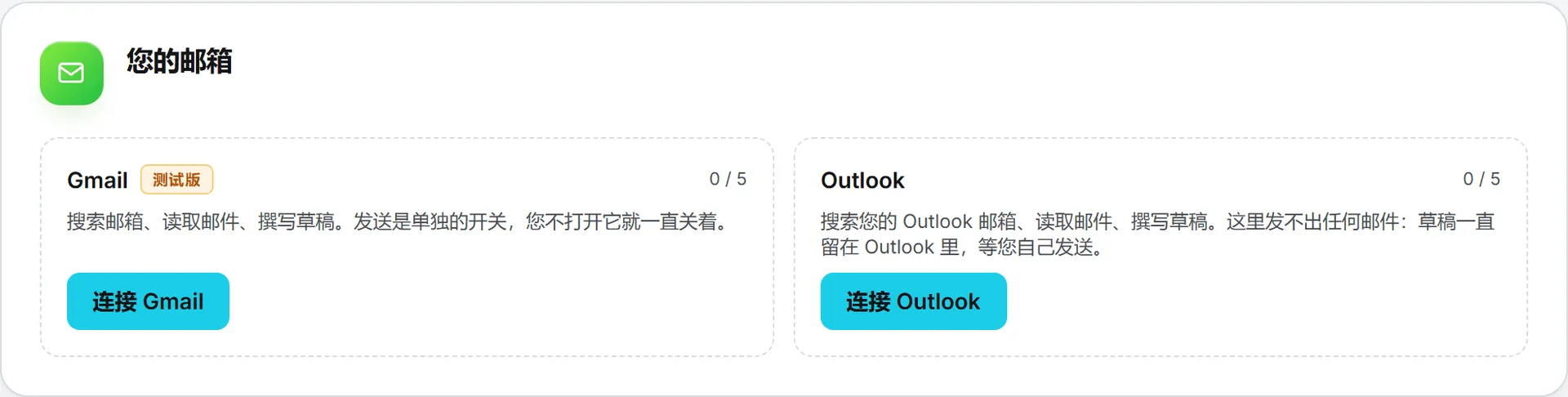
再加一个地址:
- 打开 连接邮箱 标签页,点 连接另一个 Gmail 或 连接另一个 Outlook。
- Google 会先让你登录另一个账号,微软则要求重新登录,这样已经连上的邮箱不会被顺手再选一次。用新地址登录并授权。
- 回到“我的连接”,刚连上的邮箱在自己的标签页里直接打开。
如果登录的是一个已经连过的地址,不会多出新邮箱,页面会提示:“该邮箱此前已连接,本次只是重新登录。要添加另一个邮箱,请换一个账号登录。”
同一类邮箱连满五个后,磁贴会注明已达上限,按钮随之变灰。断开其中一个,才能腾出位置。
每一个连接能做什么
接上的卡片写着账号、状态(已连接 或 已暂停),以及分成两组的一串开关。每个邮箱的开关各自独立:给工作用的 Gmail 打开发送,私人 Gmail 不受影响。
可读取的内容 是读取类工具。Gmail 这边:搜索邮箱、读一封邮件、列出标签、列出草稿。Outlook 这边:搜索邮箱、读一封邮件、列出文件夹、列出草稿。Google Sheets 这边:找到一份表格,读它的工作表和数字。Search Console 这边:列出你的资源,读点击、展示、点击率和排名,列出站点地图,查看单个页面。Analytics 这边:列出你的资源,跑一份报告,看此刻有谁在站上,列出一个资源可用的字段。Sheets、Search Console 和 Analytics 都只读,什么也不改,什么也不提交。
可以您的名义执行的操作 是写入类工具,只有邮箱才有。写草稿默认开着,它只把邮件留在草稿箱里,一封也不发。Gmail 和 Outlook 都另有一个发草稿的开关 send_draft,你不勾选就一直关着。勾选时应用会请你确认,因为从那以后,Ask 和你交给它这个邮箱的智能体都可以不经询问、以你的名义发信。你在邮箱页面亲自启动的邮件序列,不论开关如何,都会从你为它选定的邮箱发出邮件。应用支持发信之前连接的 Outlook 邮箱,两种情况下都要先点 重新连接。
发送默认关着。只有你自己能打开它,页面还会要你再确认一次。
重要: 发送一旦打开,Ask 和你交给过这个邮箱的智能体,就可能不再事先问你,直接用你的地址给真人发信。只留草稿是更稳妥的那一档。
想让 Ask 暂时别碰某个账号?取消勾选 可供我的 Ask Intelligence 使用。连接还在,只是停着。
这些连接也可以交给你自己搭的智能体,作为它的一个数据来源。别人没法把你的账号交给智能体。参见 自定义智能体。
注意: 管理员没法通过 Intelligence 读你的邮箱,也读不到你的网站数据。这些连接只有你自己的 Ask 和你自己的智能体用得到。
邮箱里写下了什么
各个邮箱下方是 在您邮箱中写下的内容,旁边的数字是 Ask、智能体或邮箱页面替你写过的草稿和发出的邮件,加上你在邮箱页面删除的邮件,一共几封。点一下,列表才展开。你的 验证码 智能体归入专用文件夹的验证码邮件,也会列在这里。每一行标着 草稿、已发送、已删除 或 已归档,后面是写入的那个邮箱的地址、主题、收件人(删除的邮件则是发件人)、是谁做的,以及时间。那个邮箱即使断开了,这一行上的地址也还留着。
更换或撤掉一个连接
邮箱上的 重新连接 会为同一个地址重走一遍登录;要加新地址,请走 连接邮箱 标签页。其他卡片上的 更换账号 重走一遍登录,好让你换一个账号。
断开连接 在确认之后撤掉一条连接,确认框会写明是哪一条,邮箱还会附上地址。Ask 从此读不到它,授权也一并从你的 Google 或微软账号上收回。你的其他邮箱照常连着。
你的网站仓库
这张卡片叫 您的网站仓库。它接入的是你自己的 GitHub 账号。只有网站模块会用到它:读取各个网站的仓库,发布网站编辑写好的页面。每次发布都是一个以你的名义发起的 Pull Request,网站自身的检查通过后即合并。这一页上,能往网站里写东西的连接只有这一个。
- 在卡片上点 连接 GitHub。
- GitHub 页面打开。登录后安装 BearingBridge 应用,并选定它能访问的仓库:可以是全部,也可以只选其中几个。
- 回到“我的连接”,卡片上会显示你的 GitHub 账号。
应用只能访问你在 GitHub 上选定的仓库,别的一概碰不到。要发布某个网站,你的 GitHub 账号还必须对它的仓库有写权限。
接好之后,卡片上有三个按钮:
- 在 GitHub 上选择仓库 会在新标签页打开 GitHub,可以给应用增加仓库,也可以收回。
- 重新连接 重新走一遍 GitHub 登录。
- 断开连接 在确认之后撤掉这条连接:凡是靠它发布的网站都会停止发布,直到有人重新连接。授权也会从你的 GitHub 账号上收回。应用本身仍装在你的仓库上,要卸载得去 GitHub 操作。
网站用 发布身份 里指定的那位成员的 GitHub 连接来发布,因此接上之后,你会出现在组织内每个网站的这份名单里。连接每用一次就自动续期一次;闲置满六个月,就得重新连接。
你的广告账户
您的广告账户 这张卡连接的是你自己的 Google Ads 和 LinkedIn Ads 账户。广告投放各页面用你自己的权限,在这些账户里读取和修改广告系列。它们是这一页上仅有的会花钱的连接,所以单独占一张卡。连接本身不花钱:广告系列只有在你亲手开启之后才开始花费。
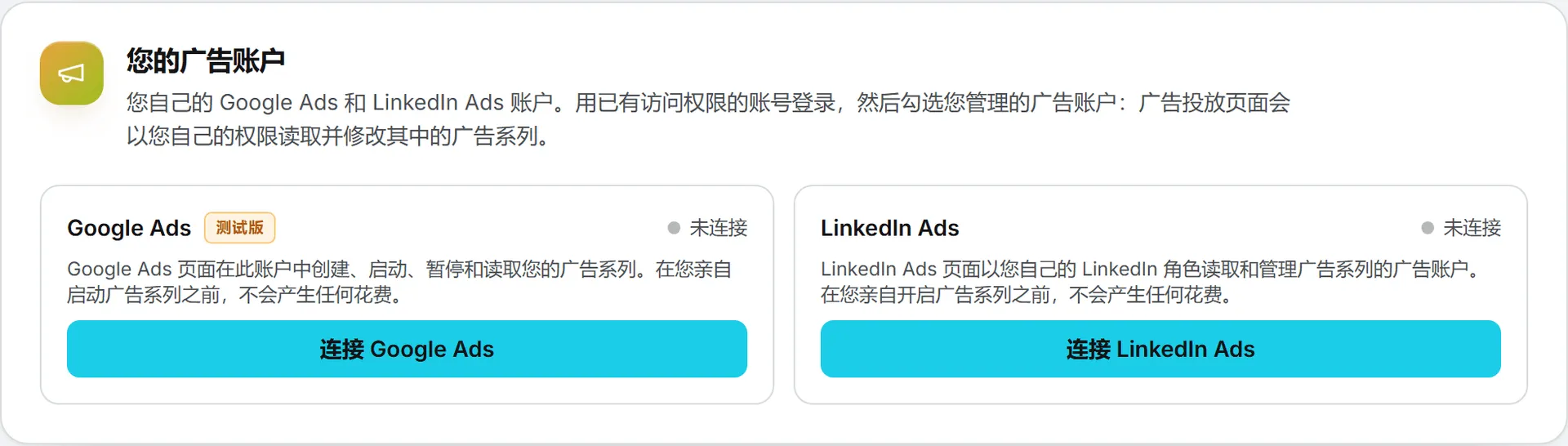
- 在卡片上点击 连接 Google Ads 或 连接 LinkedIn Ads。
- 用已经有权访问的账号登录:能打开你 Google Ads 账户的那个 Google 账号,或者在 Campaign Manager 里对你的广告账户拥有角色的那个 LinkedIn 登录账号。然后允许访问。
- 回到我的连接后,卡片会把这个登录能打开的广告账户读回来,列在 您用此登录管理的账户 下面。把你要用的账户勾上。
Google Ads 的每一行给出账户名称、编号、币种,挂在经理账户下的还会注明。LinkedIn Ads 的每一行给出名称、编号、币种,以及你在该账户上的 LinkedIn 角色,比如 campaign manager 或 viewer。勾选当场生效。广告投放页面此刻正在使用的那个账户,旁边标着 已在使用。如果某个登录只能打开一个账户,系统会替你勾好。
多个登录
一个登录很少能打开你手上所有的广告账户。连上第一个之后,卡片会给出 连接另一个 Google 账号 或 连接另一个 LinkedIn 登录账号:需要几个就连几个,每个占一行,用它的地址区分。同一个广告网络下,不管在哪个登录里勾选,账户都汇进同一份清单。
这份清单就是广告投放各页面顶部的账户选择器:Google Ads 页面上是 Google Ads 账户,LinkedIn Ads 页面上是 LinkedIn 广告账户。你在那里指明当前在哪个账户里干活;登录不止一个时,每一行还会标出是哪个地址能打开它。换一个账户,页面会按它重新加载,并且记住你的选择,下一页直接沿用。选择器旁边的 管理账号 会在新标签页里打开本页。
更换账号 让这一行改用另一个账号登录,断开连接 在确认后撤掉这个登录:它名下的广告账户会从选择器里消失,授权也会从该 Google 或 LinkedIn 账号收回。
能看什么、能改什么,由广告网络说了算。Intelligence 只用你的权限办事,不多一分:同事自己的登录打不开某个广告系列所在的广告账户,这个广告系列对他就是够不着的。在 LinkedIn 上,修改广告系列还要求你在该广告账户上的角色是 account billing admin、account manager 或 campaign manager,详见 LinkedIn Ads 广告系列。
注意: 2026 年 9 月 21 日之前,由 BearingBridge 团队给每个组织挂一个 Google Ads 账户。现在每个人都在这里连接自己的账户,组织层面不再做任何设置。LinkedIn Ads 于 2026 年 9 月 29 日加入这张卡片。
你的社交账号
最后一张卡片用来在社交网络上发布。把社交账号接上,你在社交媒体能力里写的帖子就能以你的名义发出去。
可以接的有 LinkedIn、Instagram、Facebook、TikTok 和 X。
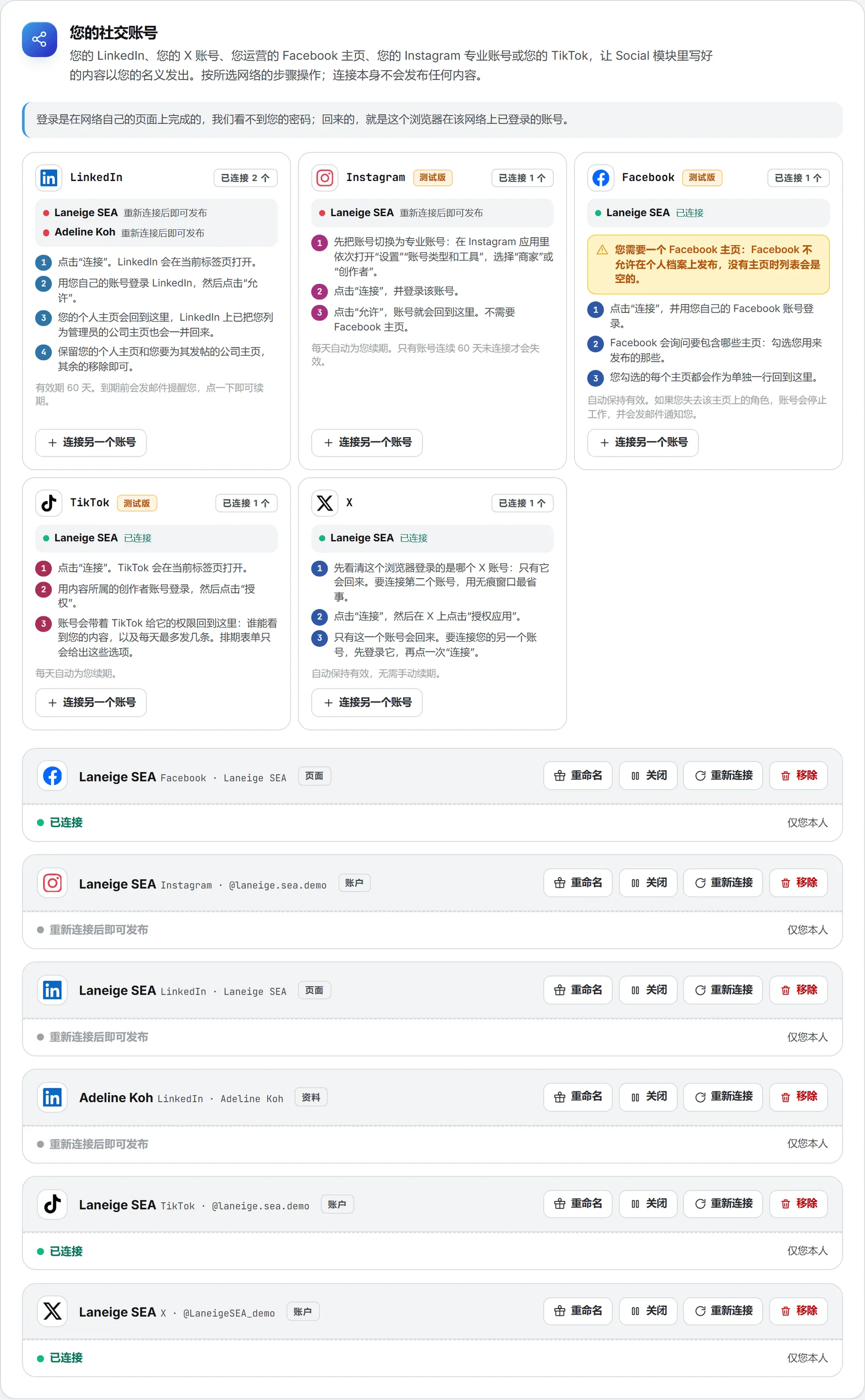
接上不等于发出,连接本身一条帖子也不发。登录在网络自己的页面上完成,我们看不到你的密码。接上之后,你的账号出现在每条帖子的排期表单里,标着归你所有。管理员同样发不了它们。
接上一个账号
每个网络各有一张卡片,上面是用大白话写的编号步骤。简而言之:
- 在网络的卡片上点 连接账户。
- 网络在当前标签页里打开。登录并授权发帖。
- 你回到“我的连接”。页面写明回来了几个账号,并在下方列出。
想在同一个网络上再接一个账号,点它卡片上的 连接另一个账号。
LinkedIn 会直接使用浏览器里已登录 linkedin.com 的账号,所以只会带回你已经接上的那个。因此在 LinkedIn 卡片上点 连接另一个账号 时,会先出现一段说明,附带 退出 LinkedIn(在新标签页打开 LinkedIn 的退出页面)和 继续 两个按钮。先在那里退出(或在无痕窗口中打开本页),点 继续,再用另一个账号登录。如果 LinkedIn 返回的仍是已连接的账号,页面会写明是哪个账号,并说明没有新增账号。
各个网络的脾气并不一样:
| 网络 | 连接之前要知道的事 |
|---|---|
| 你的个人资料会回来,LinkedIn 把你登记为管理员的公司主页也一并回来。留下你要发帖的那几个,其余的移除。 | |
| 先在 Instagram 应用里把账号切成商业号或创作者号:设置,然后是账号类型与工具。不需要 Facebook 主页。每次连接 Instagram 都会让你登录并确认,所以你可以换一个专业账号。 | |
| 你得有一个 Facebook 主页。Facebook 会问带上哪几个主页,勾中的每一个各回来一行。一个主页都没有,就什么也回不来。再次连接时,上次没勾的主页和权限会重新列出来。 | |
| TikTok | 账号带着 TikTok 给它的条件回来:谁看得到你的帖子,一天能发几条。排期表单只给出这些。每次连接时 TikTok 都会显示授权页面,即使账号以前连过也一样。 |
| X | 只有当前这个浏览器里登录着的那个 X 账号会回来。要接第二个,先以它的身份登录(开个无痕窗口更省事),再接一次。 |
有时网络答应了,却一个账号也没交回来。碰上这种情况,页面会直说。先确认这个账号属于网络允许发帖的那一类,再试一次。
注意: 卡片上写着“Not available yet. Ask us to open this network for your organization.”,说明这个网络还没为你的组织打开,暂时接不上。联系 BearingBridge 团队。
已接上的账号
每个接上的账号占一行,写着名称、网络和账号名,以及类型(资料、页面 或 账户)。这一行还标着 仅您本人 和最后一次发帖的日期。
四个按钮管着它:
- 重命名 改的是它在 Intelligence 里显示的名字,两个账号长得像的时候特别管用。
- 关闭 让账号歇着。新帖子排不上它,已经排队的也发不出去。开启 把它叫回来。
- 重新连接 重走一遍网络的登录,把连接续上。
- 移除 删掉这个连接。只要这个账号名下还有排好的帖子,就移除不了:先取消这些帖子,或者改为关闭账号。已经发出去的帖子留在网络上,日历里也照旧按这个账号的名字保留。
一个连接能撑多久
只有 LinkedIn 要你按期照看。它的连接撑 60 天,点一下 重新连接 就续上。
其余几个自己照顾自己。Instagram 和 TikTok 每天替你续期,Instagram 的连接只有在账号断开满 60 天之后才作废。Facebook 和 X 自己续命,不过你一旦丢掉 Facebook 主页上的身份,那个主页随即停止发布,我们会写信告诉你。
每一行还带一句状态:
| 状态 | 什么意思 |
|---|---|
| 已连接 | 一切正常,连接自己会续。 |
| Connected, 45 days left | 一切正常。数字是距离你必须重连还有多久。 |
| Connect it again within 5 days | 连接快到期了。点 重新连接。 |
| 重新连接后即可发布 | 连接已到期或被撤销。不重连,什么也发不出去。 |
| 已关闭 | 你把它关了。点 开启 重新启用。 |
| 上次发送出错,或者网络自己的说法 | 上一条帖子没发成。读一下那句话,再去修账号或者重连。 |
你不必盯着这个倒数。连接到期前一周左右,以及真的到期之后,我们会发一封带 重新连接 按钮的邮件给你。参见 邮件与通知。
每次登录都会检查
每次登录,应用都会在后台把这一页上开着的连接逐个测一遍,组织接入、你有权读取的系统也在其列。某个连接不再放应用进门时,屏幕右下角会弹出一条通知,无论你在哪一页,都会点出它的名字,并给出 重新连接:点下去,本页在新标签页里打开,直接落在那个账号的卡片上。邮箱、Google 账号、LinkedIn Ads 登录或 GitHub 账号出现在通知里,是因为 Google、微软、LinkedIn 或 GitHub 拒绝了它的访问;社交账号出现在通知里,则是因为它的连接已经到期或被撤销。通知的具体表现,见连接检查。
疑难排查
连接出问题,多半出在网络自己的规矩上,而不在 Intelligence。常见的就这几种。
| 问题 | 怎么办 |
|---|---|
| Facebook 没交回账号 | 你得有一个 Facebook 主页,而且 Facebook 问带上哪几个主页时,必须把它勾上。 |
| Instagram 没交回账号 | 在 Instagram 应用里把账号切成商业号或创作者号,再接一次。 |
| 弹窗提示连接失败 | 弹窗会写明是哪个网络,并附上它给出的原因。按原因去改,常见的是账号类型不对,或有一项权限没勾选,改好后点弹窗里的 重试。只要还没有一次成功,就不会接入任何账号。 |
| 回来的是另一个 X 账号 | X 交回的是当前浏览器里登录着的那个账号。先在 X 上登录对的那个(或者开个无痕窗口),再接一次。 |
| LinkedIn 少了一个公司主页 | LinkedIn 没把你登记为那个主页的管理员。请主页的持有人把你加上,再接一次。 |
| 连接按钮是灰的 | 这个连接还没开放。找 BearingBridge 团队。 |
| 通知提示某个连接需要处理 | 访问权限已过期或被收回。点通知里的 重新连接,在随之打开的卡片上重新登录,再点通知里的 重新检查。 |
| 帖子没发出去 | 在这里看这个账号的状态。写着 重新连接后即可发布 就重连,然后回社交媒体能力里查那条帖子。参见 发布。 |
| “This connection was started from another sign-in.” | 服务方把你送回的浏览器里没有登录 Intelligence,或登录的是别人的账号。在这里用你自己的账号登录,再从本页重新发起连接。连接链接只对发起它的人有效。 |
费用
接一个账号不花钱。在 X 上发布要花额度,发布那一步在你动手之前就把价钱写明。参见 什么要花额度。Ask 或者你的某个智能体读你的邮件、表格或网站数据时,这次读取算进那次回答或那次运行,费用也记在那里。