审核
把素材交给同事审批,每个版本和每条评论都留在同一条讨论串上,谁能通过、退回或改派审核人,一目了然。
观看视频
东西发出去之前,让同事点个头,这就是审核。你把一段文本、一张图片、一段视频、一条社交帖子,或者在别处做好的一个文件交给同事,对方通过它,或者附上评论退回。版本和评论一层层叠在同一条讨论串上。
本文里,申请人指送出素材的那个人,审核人指被请来批准的同事。
这个模块对组织里的每个人开放。
一个来回,一步一步来
- 你把一份素材送去审核,并指定审核人。
- 审核人在项目管理看板上收到一项任务,同时收到一封带素材链接的邮件。
- 审核人读完或看完,点 通过,或者附上评论点 退回。
- 你从邮件里得知结果。参见 邮件与通知。
- 被退回的话,你在同一条讨论串上提交新版本。审核人的任务重新打开,他再收到一封邮件。
来回多少轮都行。过程中什么都不会丢:每个版本、每条评论都挂在素材上,谁都看得到它是怎么定稿的。
审核页面
在菜单里打开 审核。页面标题是 待审核素材,下面三个标签页,各带一个计数:
- 等我审核:等你拿主意的素材。
- 我的申请:你送去审核过的每一份素材。
- 全部素材:组织送去审核过的每一份素材,不分品牌。
表格列出 素材、类型、版本、状态、申请人、审核人 和 最近动态。你自己的名字后面标着 (您)。点某一行打开这份素材。
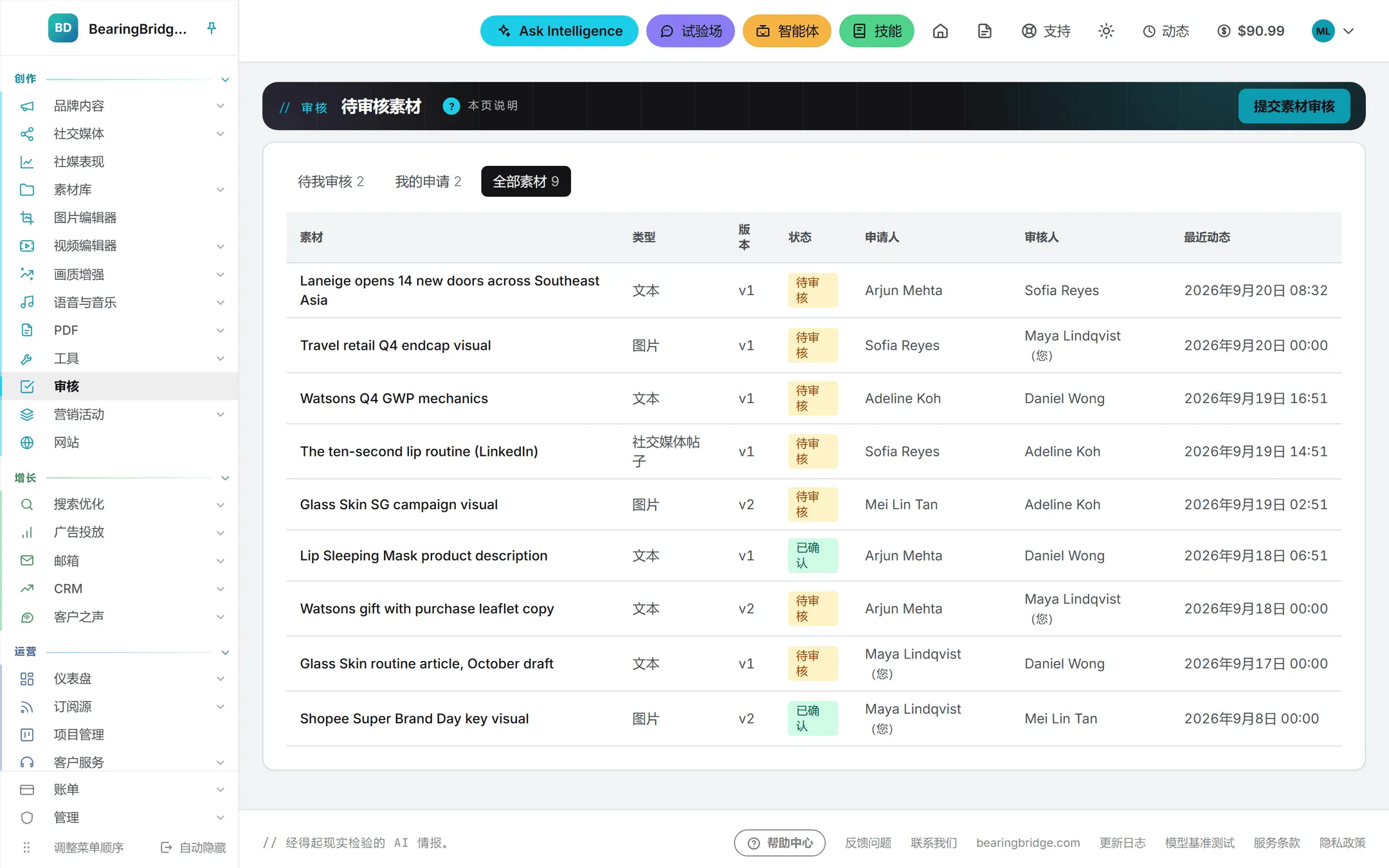
一份素材有三种状态之一:
| 状态 | 意思 |
|---|---|
| 待审核 | 当前版本正等审核人拿主意。 |
| 已确认 | 当前版本已通过,可以发布。 |
| 未通过 | 当前版本被退回,等着一个新版本。 |
状态说的永远是当前版本。更早的版本各自保留自己的结论。
送一份素材去审核
送审可以从审核页面发起,也可以从做出它的地方发起。
从审核页面
- 点 提交素材审核。
- 给素材写个 标题。
- 选 类型:文本、图片、视频、社交媒体帖子、文件 或 其他。
- 素材属于某个品牌就选 品牌,否则留在 无品牌。列表里是你所在组织的全部品牌。
- 选 审核人:组织里的任何一位成员。
- 把素材本身放进去,四条路任选:
- 上传文件:任何格式,文档、图片、视频、设计文件都行,一次可以选好几个。
- 来自素材库:点 从素材库选取,勾选一个或几个文件。每个文件都带缩略图和文件名,旁边的叉号可以把它从列表里拿掉。不会再上传一遍。
- 粘贴文本。
- 填写网址:以 http:// 或 https:// 开头的链接。
- 愿意的话再写一句 给审核人的留言,告诉他看什么、什么时候要回音。
- 点 提交审核。
素材页面随即打开,审核人那边也收到了通知。
一次送多个文件
上传或选取的文件不止一个时,每个文件各自成为一份素材,有自己的讨论串,审核人逐个拿主意。它们共用你选定的审核人、品牌和留言。按钮上会写明数量,比如 提交 3 个文件审核。
每份素材以文件名作标题,类型跟着文件走(图片、视频、音频或文件)。你填的 标题 会加在每个文件名前面:“夏季上新”加上文件 hero-banner,就成了“夏季上新:hero-banner”。送出后页面停在 我的申请,新素材都列在那里。每份素材,审核人各收到一个任务、一封邮件。
如果中途有个文件出错,提示会写明已经送出几个。再点一次提交按钮即可:已送出的文件会自动跳过。
上传的文件会进组织的素材库,和别的文件一样按存储计费。上传受组织的大小上限约束,而且手上得有额度。
从做出它的地方
这几个地方都有一个 提交审核 按钮:
弹出的是同一个对话框,手头那件东西的信息已经填好。剩下的只是挑审核人,外加你愿意补上的品牌和留言。
素材库里已经有的图片或视频不会再上传一遍:申请直接指向库里那份。库里还没有的东西,送出时上传进去。
注意: 同一件东西再送一次,不会生成第二份申请,而是在原有的讨论串上加一个新版本。
审核人收到什么
审核人从两处得到消息。
一处是项目管理看板上的一项任务,标题为“审核:标题(第 1 版)”,用的是他自己的语言。任务指派给他,落在待办里,开始日期是审核人那边的今天。他在自己的任务清单里也找得到它。
另一处是一封邮件,主题为“待审核:标题”。素材属于某个品牌时,主题以方括号里的品牌名开头,邮件也带上品牌的名称、颜色和 Logo。素材是素材库里的一个文件时,按钮直接把它在库里打开,另有一条链接打开讨论串。其余情况下,按钮径直通向素材页面。
素材页面
真正干活的地方就在这里,你和审核人都一样。每份素材都有自己的页面。顶部是类型、状态、标题,以及每个版本一个标签页(v1、v2……),当前的那个标着 (当前)。
标题下面写着 申请人 是谁、审核人 是谁。当前显示的版本写着 提交于 什么时候、由谁提交。有了结论之后,还会写上何时 已确认 或 已退回,由谁做的。随版本送出的留言就排在下面。
版本本身直接摆在页面里。文本全文呈现。图片、视频、声音(MP3、WAV、M4A、OGG 等)或 PDF 就地播放或显示,下面配一条 打开文件 链接,配音或音乐听过之后再审批;其他格式的文件只显示文件名和同样的链接。网址显示成一条链接,在新标签页打开。
要比对,点另一个版本的标签页,早先那一版顶上来。
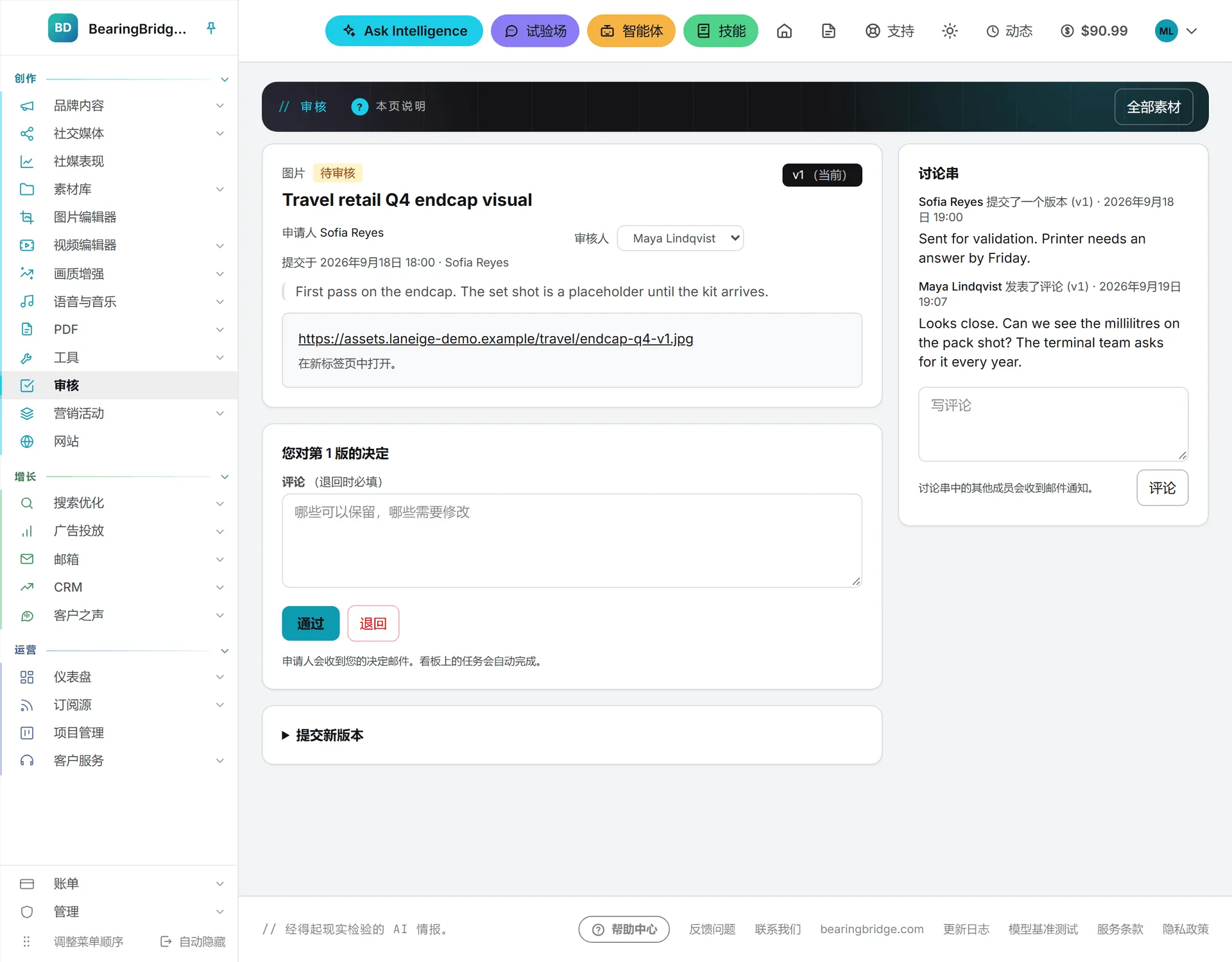
右侧的 讨论串 按先后列出每一件事和每一条评论:谁提交了版本,谁通过,谁退回,谁指定了新的审核人,谁发了评论。
给素材拿主意
你是审核人,当前版本又正在等待,页面上就会出现一张 您对第 N 版的决定 表单。管理员同样看得到它,可以代审核人拿主意。
- 把这一版读完或看完。
- 愿意的话写一条 评论。要退回这一版的话,评论是必填的。
- 点 通过 或 退回。
申请人会收到写明结论的邮件,你在看板上的任务自动完成。一个版本只有一次决定,没有反悔的余地。还要再看一眼的话,请申请人提交新版本。
提交新版本
身为申请人,你会在素材页面上找到一张 提交新版本 表单。版本被退回时它自动展开,不过任何时候都能用,比如趁审核人还没拿主意,先把一个错字改掉。
- 上传文件、来自素材库 选一个、粘贴文本或填写网址。
- 愿意的话写上 修改说明:这一版怎么回应了那些评论。
- 点 提交第 N 版审核。
状态回到 待审核,审核人的任务在待办里重新打开,他收到一封“待审核的新版本:标题”。
在素材上评论
组织里拿到编辑者及以上角色的人,都能在 讨论串 里发言。写好评论,点 评论。你是申请人,审核人就收到邮件;反过来也一样。第三位同事插话时,两边都会得到消息。
换一个审核人
审核人出差了,或者一开始就找错了人?申请人、审核人和管理员都可以在素材页面的 审核人 列表里另选一位。看板上的任务随之转给新审核人。素材仍在等待的话,新审核人会收到那封申请邮件。
素材等待期间是锁着的
有一条规矩容易被忽略。
你把一个文章版本、一段文案或一条社交帖子送去审核之后,它在诞生的地方显示 待审核。审核人拿主意之前,谁都不能改它、删它,同一件东西的其他版本也一样动不得。应用会说 “This asset is waiting for validation. It cannot be changed or deleted until the validator decides.”
结论会写回那件东西上。通过的转为已确认,被退回的回到草稿,你可以接着改。
谁能做什么
| 操作 | 谁 |
|---|---|
| 打开审核页面、阅读任何一份素材 | 组织里的所有人 |
| 送素材、发评论 | 编辑者及以上角色 |
| 通过或退回 | 被指定的审核人(编辑者及以上角色),或管理员 |
| 提交新版本 | 申请人,或管理员 |
| 更换审核人 | 申请人、审核人,或管理员 |
一份素材可以挂在某个品牌下,也可以待在 无品牌 工作区;品牌的来龙去脉见 品牌。
重要: 查看者可以被指定为审核人,却做不了决定,因为查看者角色是只读的。审核人请挑编辑者及以上角色的人。参见 角色与权限。
费用
这个来回本身不花钱,也不动用 AI。你上传的文件存进素材库,按存储计费。从素材页面打开或下载一个文件,和从素材库下载一样计费。参见 存储费用。
排查
| 问题 | 怎么办 |
|---|---|
| 素材页面上没有决定表单 | 只有被指定的审核人和管理员看得到它,而且只在当前版本等待期间出现。看一眼 审核人 那一行。 |
| 我的帖子或文案上没有 提交审核 按钮 | 这件东西已经在等审核了。改从审核页面打开它。 |
| 我的文章、文案或帖子改不了也删不掉 | 它在等待期间是锁着的。请审核人(或管理员)拿个主意,锁随即解开。 |
| “您的角色(查看者)为只读。” | 送审、评论和拿主意都需要编辑者及以上角色。找管理员。 |