YouTube
Intelligence 为每条 YouTube 视频备好标题和说明,频道本身也一并筹备,最后整套交给 YouTube Studio,由你亲手发布。
编辑在 Intelligence 的 YouTube 板块里准备两样东西:YouTube 视频,以及承载这些视频的频道。一条 YouTube 帖子就是一段视频,外加标题和说明。两者都由应用撰写、把关,上传则交到 YouTube Studio,由你自己发布。
在哪里找到它
在左侧菜单里打开 社交媒体,再点 YouTube。标题下方有两个标签页:
视频 收着该品牌的全部 YouTube 帖子,从初稿到已发布。频道 用来筹备频道本身:名称、账号名、说明、关键字、链接、横幅和头像。
为什么要自己发布
凡是未经 YouTube 审核的应用上传的视频,不论你要求什么可见范围,YouTube 一律设为私享。因此 Intelligence 既不连接你的 YouTube 账号,也不替你上传。它把一切备齐,最后一步打开 YouTube Studio,视频、标题和说明都已就绪,放进去即可。整个过程无需连接任何账号;视频公开、不公开列出、私享还是定时发布,都在 YouTube Studio 里由你决定。
YouTube 帖子从视频开始
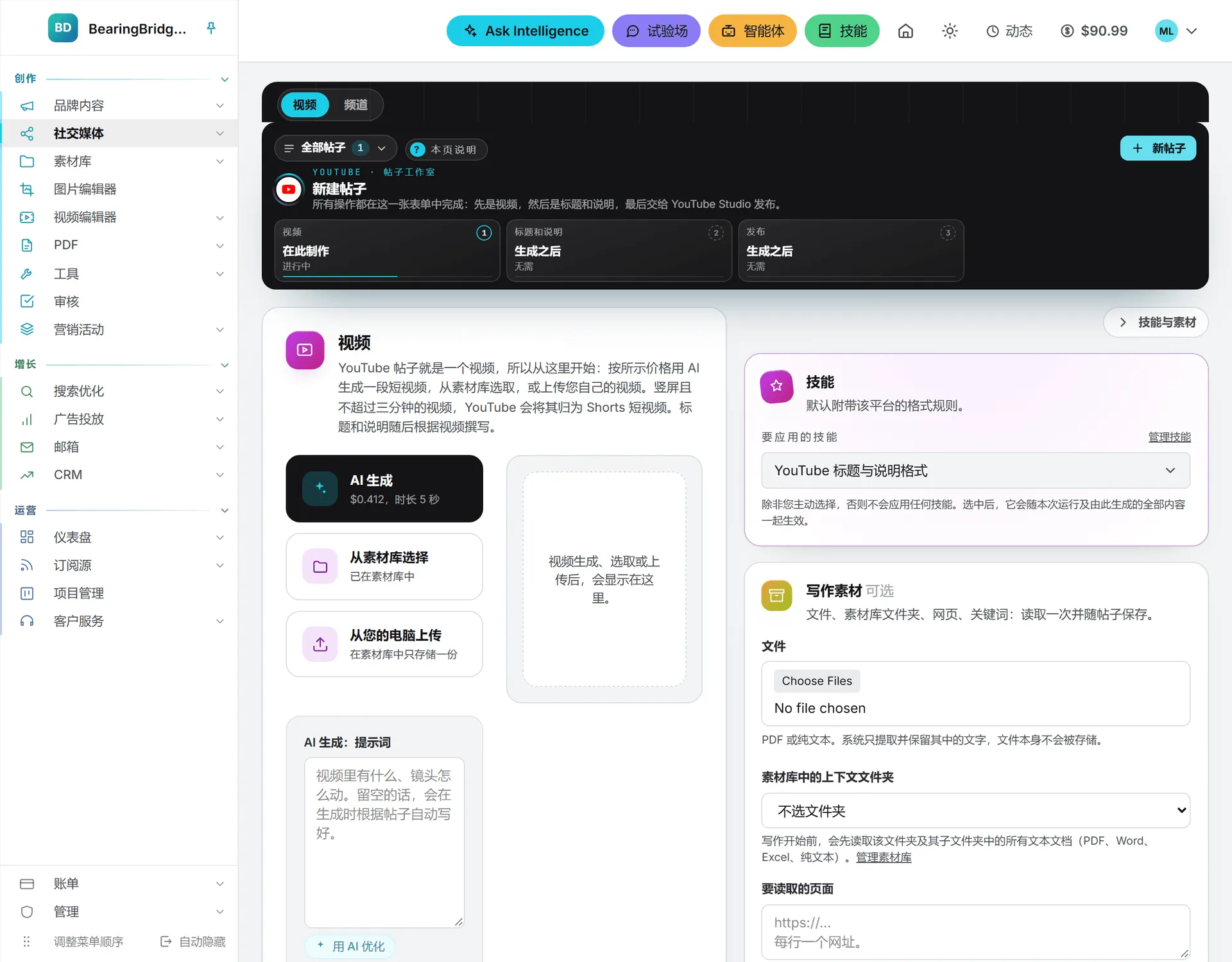
和 TikTok 一样,先有视频,再照着视频写文字。一条帖子分三步:01 视频、02 标题和说明、03 发布。
要在 视频 标签页上新开一条帖子,用 视频 卡片:
- 选好标题和说明的语言,并决定说明里能否使用表情符号。想让它们用上技能或依据素材来写,也把 技能与素材 展开(见下文的技能与素材)。
- 拿到视频:按标出的价格用 AI 生成一段短视频,从素材库里挑一段,或者从电脑上传。
- 没有单独的创建按钮。生成、挑选或上传一完成,帖子就已存在。
- 在 02 步写标题和说明,交给 AI 或自己动手都行。
- 在 03 步发布。
竖屏或方形、时长不超过三分钟的视频,会成为 YouTube Shorts 短视频,预览上标着 短视频。更长或更宽的视频,就是普通的 YouTube 视频。
技能与素材
页面右侧边缘的 技能与素材 竖栏里有两张卡片。生成、挑选或上传之前,先把它展开:
- 技能。默认选中 YouTube 标题与说明格式,你可以加上自己的技能,也可以取消它。
- 写作素材。文件、素材库里的文件夹或营销活动、要读取的网页、目标关键词,字段与 LinkedIn 简报里的完全相同。
帖子创建时,素材只读一次,连同选好的技能一起随帖子保存,02 步的标题和说明就依据它们来写。读不出来的文件或网页,会在 02 步的 无法读取 后面列出。竖栏随后清空,留给下一条帖子,选中的文件夹保持不变。
标题和说明
在 02 步,编辑框上方的标题框放视频标题,也就是 YouTube 上显示的那一行,最多 100 个字符。编辑框里写说明。说明还空着时,上方会出现 让 AI 撰写标题和说明 框:可以先写几句要求,再点 用 AI 撰写。框里的技能下拉框打开时,选着的是新建帖子时在 技能与素材 里挑好的技能;按钮旁边那行字会说明文字依据什么来写:你对视频的描述和你的说明;帖子存有素材时,还有这些素材;帖子属于某个品牌时,再加上品牌语气。
选中 YouTube 标题与说明格式 技能(默认已选中)后,文字遵守 YouTube 的规则:
- 标题控制在 60 个字符以内,最长不超过 100 个,主题和搜索短语放在最前面。标题里不放话题标签,也不玩视频兑现不了的标题党。
- 说明的前 150 个字符要讲清要点,并带上搜索短语。搜索结果和观看页在“更多”之前显示的,就是这一段。
- 正文两到四个短段落,纯文本。YouTube 不显示粗体,也不显示小标题。
- 只有要求里或品牌资料里给了链接,才放链接。YouTube 说明里的链接可以点击。
- 先写一句平实的行动号召,最后一行放 3 到 5 个话题标签。YouTube 会把前三个显示在标题上方。
- 全文不出现 < 或 >:YouTube 的标题和说明都不接受这两个符号。
每份草稿回来都要过一遍检查。破了规则的,交给 AI 补救一次。YouTube 仍会拒收的标题或说明,由应用直接改到合规:删掉尖括号,标题在整词处截断。再写一版 也照此处理。取消选中这个技能就能自由发挥,但标题的 100 个字符上限和尖括号禁令依然有效。
在 YouTube 上发布
发布步骤只有一个出口:自行发布。点下去,三件事随之发生:
- 标题复制到剪贴板。
- YouTube Studio 在新标签页中打开,直接停在上传窗口,频道是你浏览器当前登录的那一个。
- 视频下载到你的电脑。
按钮下方的步骤与 YouTube Studio 自身的顺序一致:核对右上角的频道名称,把视频拖进上传窗口,粘贴标题,点 复制说明 再粘贴,回答视频是否面向儿童;视频若由 AI 生成或改动过,看上去又很逼真,就标为“经过修改的内容”。然后选择 公开、不公开列出、私享 或 安排时间,在 YouTube Studio 里完成发布。
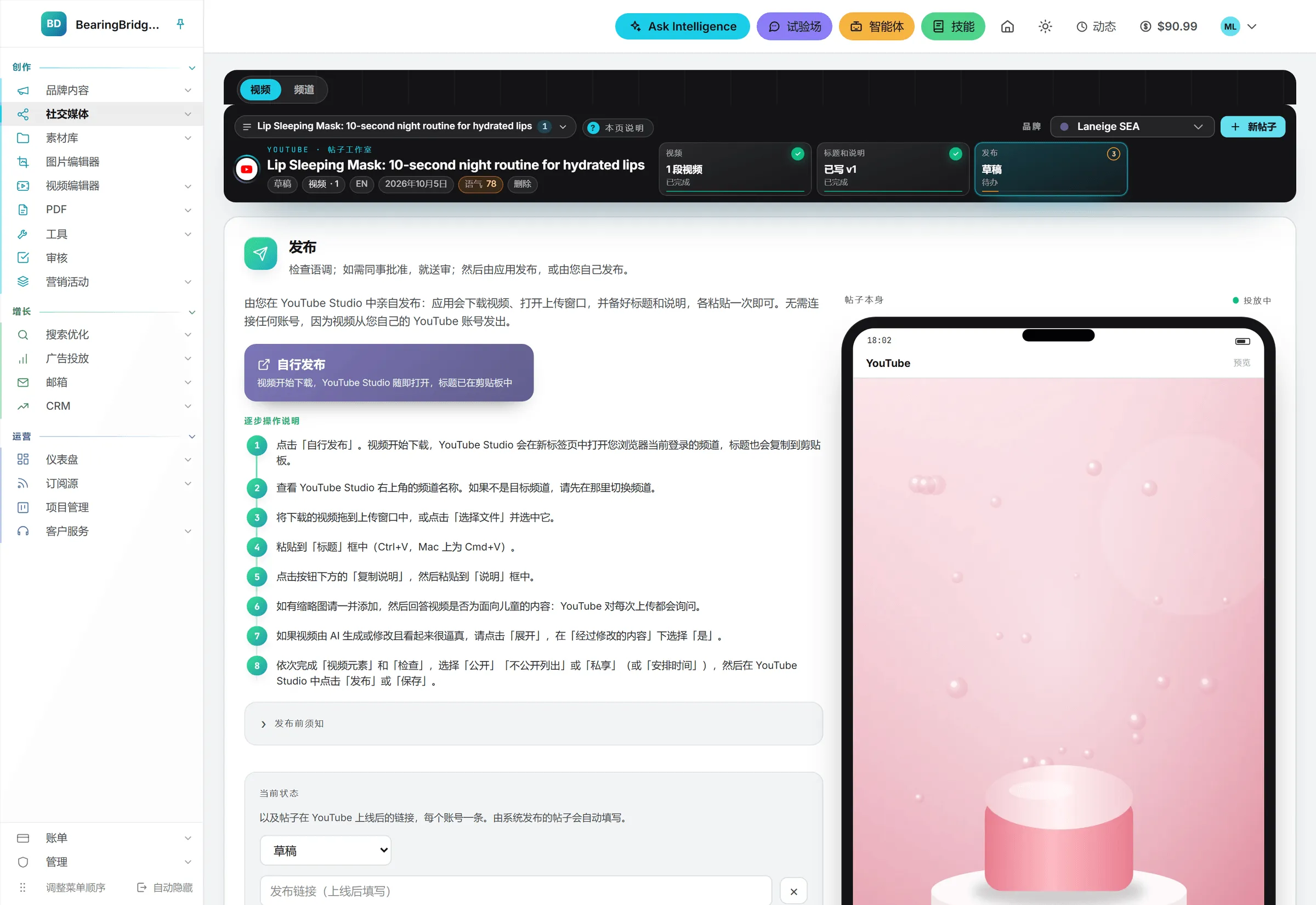
步骤旁边的手机按 YouTube 观看页的样子展示这条帖子:播放器、前三个话题标签、标题、频道那一行,以及灰色框里的说明。和其他平台一样,手机上的说明也可以直接输入。
视频上线后,把它的网址粘到发布步骤下方的 当前状态 中,再把帖子设为已发布。除此之外,应用无从得知视频已经上传。
视频限制
| 限制 | 数值 |
|---|---|
| 标题 | 100 个字符,不得含 < 或 > |
| 说明 | 5,000 个字符,不得含 < 或 > |
| 话题标签 | 超过 60 个,YouTube 就一个都不认 |
| 视频类型 | MP4、MOV、MPEG、MPG、AVI、WMV、FLV、3GP、WEBM(MOV 或 MP4 文件中的 ProRes、DNxHR、CineForm 或 HEVC 视频) |
| 视频大小 | 256 GB,或 12 小时 |
| 超过 15 分钟 | 需要已验证手机号码的 YouTube 账号 |
频道标签页
YouTube 不允许任何应用代为创建频道,所以由 频道 标签页把频道资料备齐,再带你一步步在 YouTube 上开通。每个品牌一套频道资料包,停止输入一秒后自动保存。
- 在 频道定位 下写明频道面向谁、观众能看到什么,然后点 用 AI 撰写频道资料包。AI 会给出名称、账号名、说明和关键字的备选,并写好两张图片的提示词。
- 在 名称和账号名 下,从备选里挑出中意的名称和账号名,或者自己输入。名称最多 50 个字符。账号名 3 到 30 个字符,可用字母、数字、下划线、连字符和句点,但后三种符号不能出现在开头或结尾。账号名是否可用只能在 YouTube 上确认,所以最好再备一个。
- 在 说明和关键字 下修改说明(1,000 个字符)和关键字(500 个字符)。搜索结果和频道页显示的,是说明的前 150 个字符。
- 在 链接 下最多添加 14 个链接,每个都配上显示文字。
- 在 横幅和头像 下,按标出的价格用 AI 生成每张图片(引擎列表默认选中该图片最便宜的引擎),或者从素材库、电脑中选取。
- 在 在 YouTube 上开通 下按五个步骤操作。每一步都会打开对应的 YouTube 页面,并把该页面要的内容放进剪贴板或下载文件夹。
- 频道建好后,把它的网址粘到最后一个字段里,此后预览便能直接打开频道。
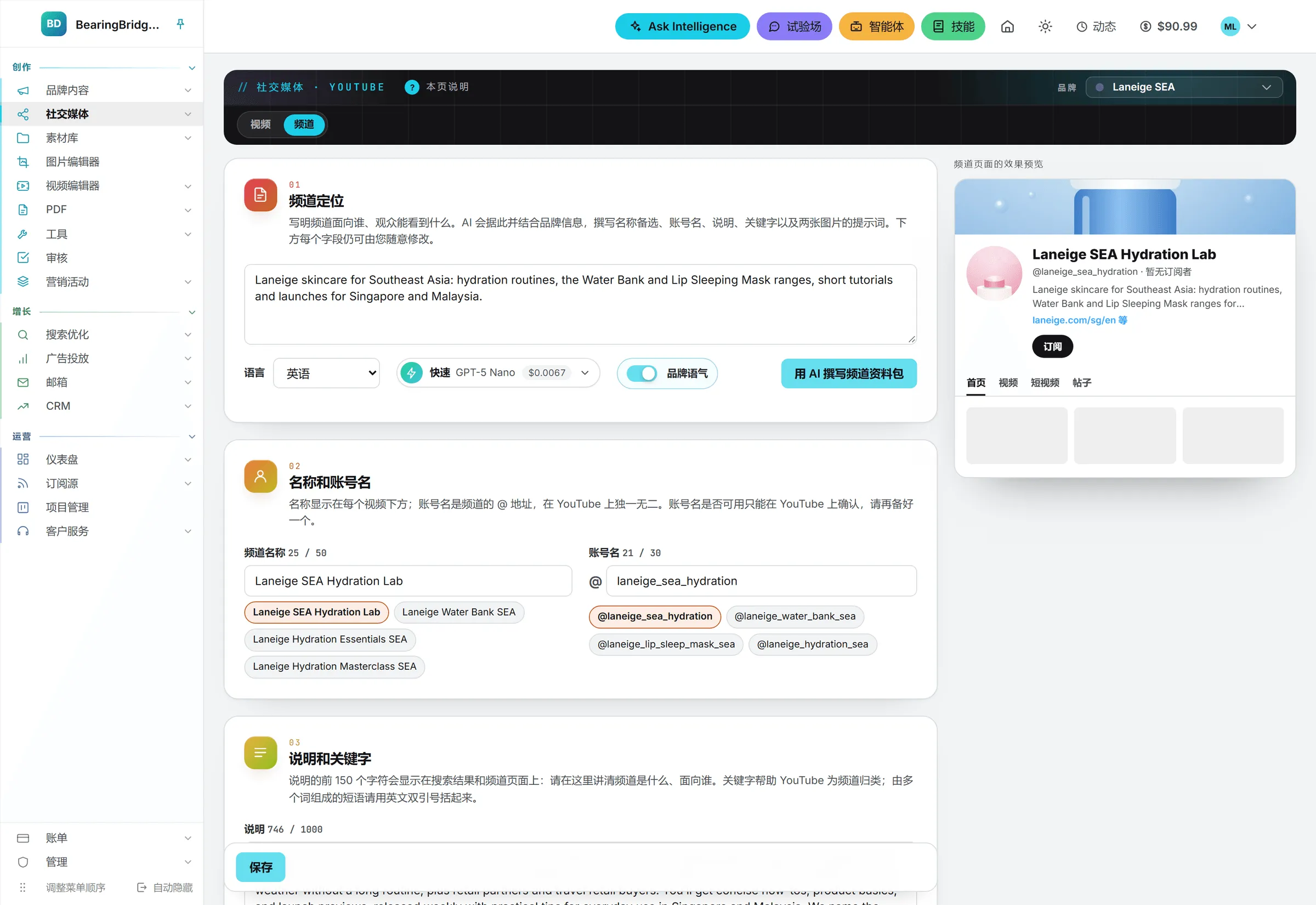
右侧预览按上线后的样子展示频道页,每敲一个字都会跟着变。
横幅和头像
不管从哪里起步,应用都会按 YouTube 的尺寸在素材库里另存一份副本,原图保持不变:
- 横幅裁成 16:9,尺寸 2560 x 1440。包括手机在内,所有屏幕都只显示中间的一条区域。虚线框标出了这块区域,文字和标志都要放在框内。
- 头像裁成正方形,尺寸 800 x 800。YouTube 会把它显示成一个小圆。
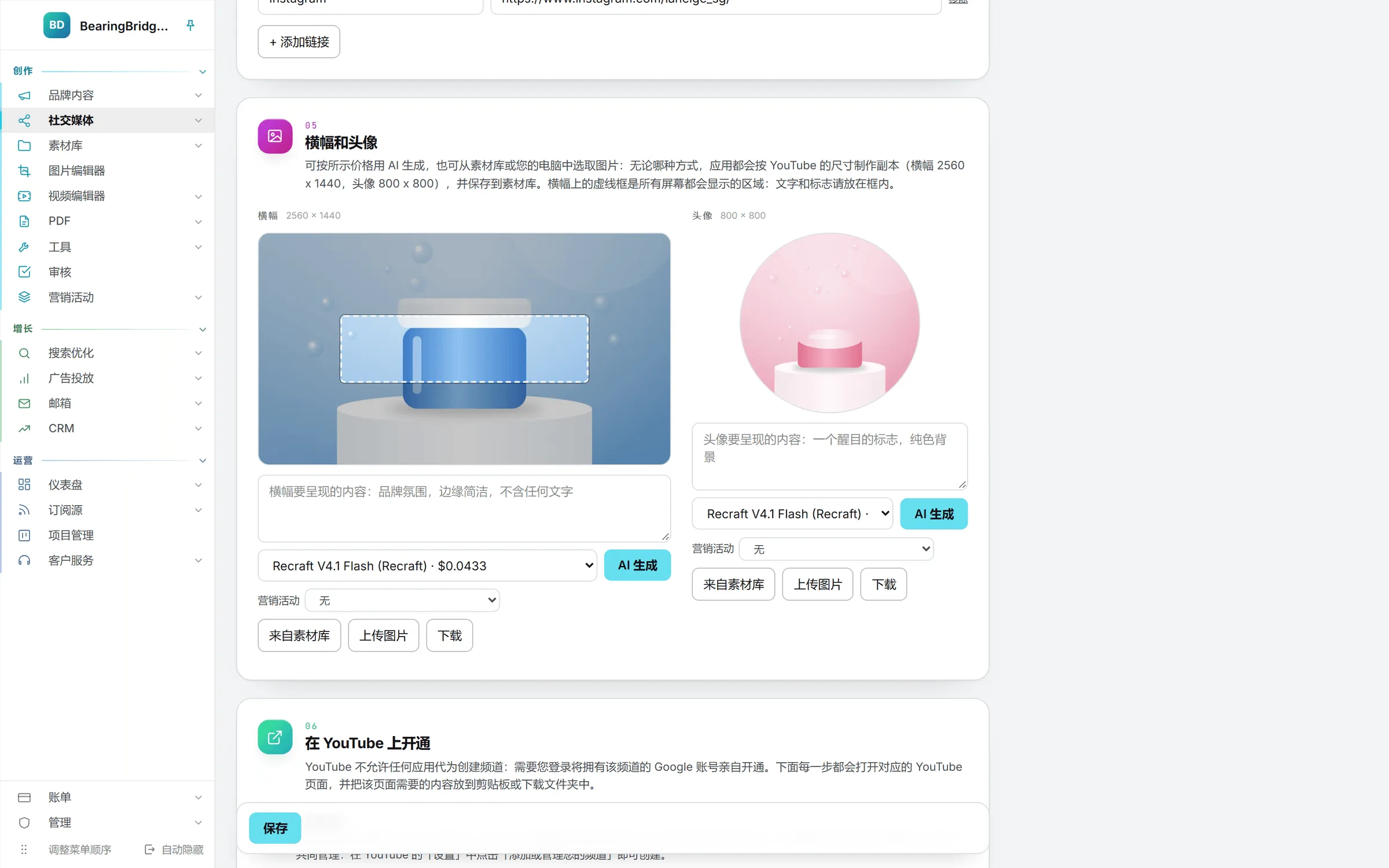
AI 生成 旁边的 营销活动 选项,会把这个页面保存的图片归入选定的营销活动。参见 营销活动。
在 YouTube 上开通频道
先登录将拥有该频道的 Google 账号,然后:
- 创建频道。按钮会复制名称,并打开 YouTube 的频道创建页面。先粘贴名称,再粘贴账号名。公司频道也可以设为品牌频道,交由多人共同管理,YouTube 在 设置 下的 添加或管理您的频道 里提供这一选项。
- 横幅、头像和说明。按钮会下载横幅并打开 YouTube Studio。依次进入 自定义 和 个人资料,上传横幅和头像,粘贴说明,再点 发布。
- 链接。仍在 个人资料 里,逐个添加链接。剪贴板里已存好全部链接,每个都带标题和网址。
- 关键词。在 YouTube Studio 中依次打开 设置、频道、基本信息,把关键字粘贴到 关键字 里。
- 填回频道网址。把频道网址粘贴回资料包。
费用
在 YouTube 上发布不花钱:上传由你自己完成。用 AI 撰写标题和说明、撰写频道资料包、生成横幅或头像都会消耗额度,每项价格都在你按下之前显示。从素材库或电脑中选取的图片不收费。视频和图片存放在素材库,存储另行计费。参见 哪些操作消耗额度。
谁能做这件事
撰写帖子和筹备频道,需要编辑及以上角色。查看者对两者都只能阅读。参见 角色与权限。
常见问题
YouTube Studio 打开的不是目标频道。 它打开的是你浏览器当前登录的频道。在 YouTube Studio 右上角点头像切换频道,再上传。
什么都没下载下来。 要么帖子还没有视频,要么浏览器拦下了下载。在 01 步补上视频,或者允许本站下载文件,再点一次 自行发布。
账号名已被占用。 YouTube 在你设置账号名时才核查是否可用。在 账号名 下换一个备选,或者改一改自己的,再粘贴一次。
视频被限制在 15 分钟以内。 YouTube 要求先验证手机号码,才接收更长的视频。在 YouTube 上验证账号,然后重新上传。