撰写帖子
社交工作台共用一个编辑器:写简报,用 AI 起草或自己动手,再编辑、存版本、配图,发布前核对一遍。
观看视频
社交媒体下的每个平台,都有一个结构相同的帖子工作台:一张表单,装下一条帖子的简报、文案、图片和发布。这篇文章写给编辑,讲所有工作台共有的部分。各平台自己的差别,写在 LinkedIn、Instagram、Facebook、TikTok 和 X 各自的文章里。
速览
- 在 社交媒体 下打开平台页面,先看页头的品牌对不对。
- 写好简报,点 AI 起草;或者点 我自己写。
- 改文案,它会随打随存。
- 帖子需要的话,在图片步骤加一张图或一段视频。
- 核对口吻,该送审就送审,然后发布。
余下的篇幅逐步拆开每个环节。
打开一个工作台
在左侧菜单的 社交媒体 下挑一个平台:LinkedIn、Instagram、Facebook、TikTok、X、WeChat、Xiaohongshu、Douyin 或 Weibo。动手之前先确认页头停在正确的品牌上。
工作台顶部的深色条带里有:
- 帖子列表按钮,显示当前帖子的标题(或 全部帖子),以及该品牌有多少条帖子
- 本页说明,一小段关于该平台的提示
- 新帖子,给编辑用,清空表单重开一条
- 帖子的各个步骤,以磁贴呈现。打开一条帖子后,每块磁贴就是一个标签页。磁贴标出该步骤的状态:已完成、进行中、待办或无需处理
在 LinkedIn、Facebook、X、微信、小红书、抖音和微博上,步骤是 00 The brief、01 The copy(格式带标题时显示为 01 The title and copy)、02 The pictures(或 02 The video)和 03 Publishing。在 Instagram 和 TikTok 上,则是 01 图片或视频、02 The caption 和 03 Publishing。
文案和图片两个步骤的 下一步 按钮各出现两次:一次在卡片顶部的标题栏里,不必往下翻就能看到去路;另一次仍在卡片底部。按钮上写明去向,比如 下一步:图片。纯文字帖子则直接通往发布。
找到一条帖子
点帖子列表按钮,页面上方弹出一块面板,列出该品牌的所有帖子。在无品牌工作区里,你只看得到自己的帖子,以及同事共享出来的那些。
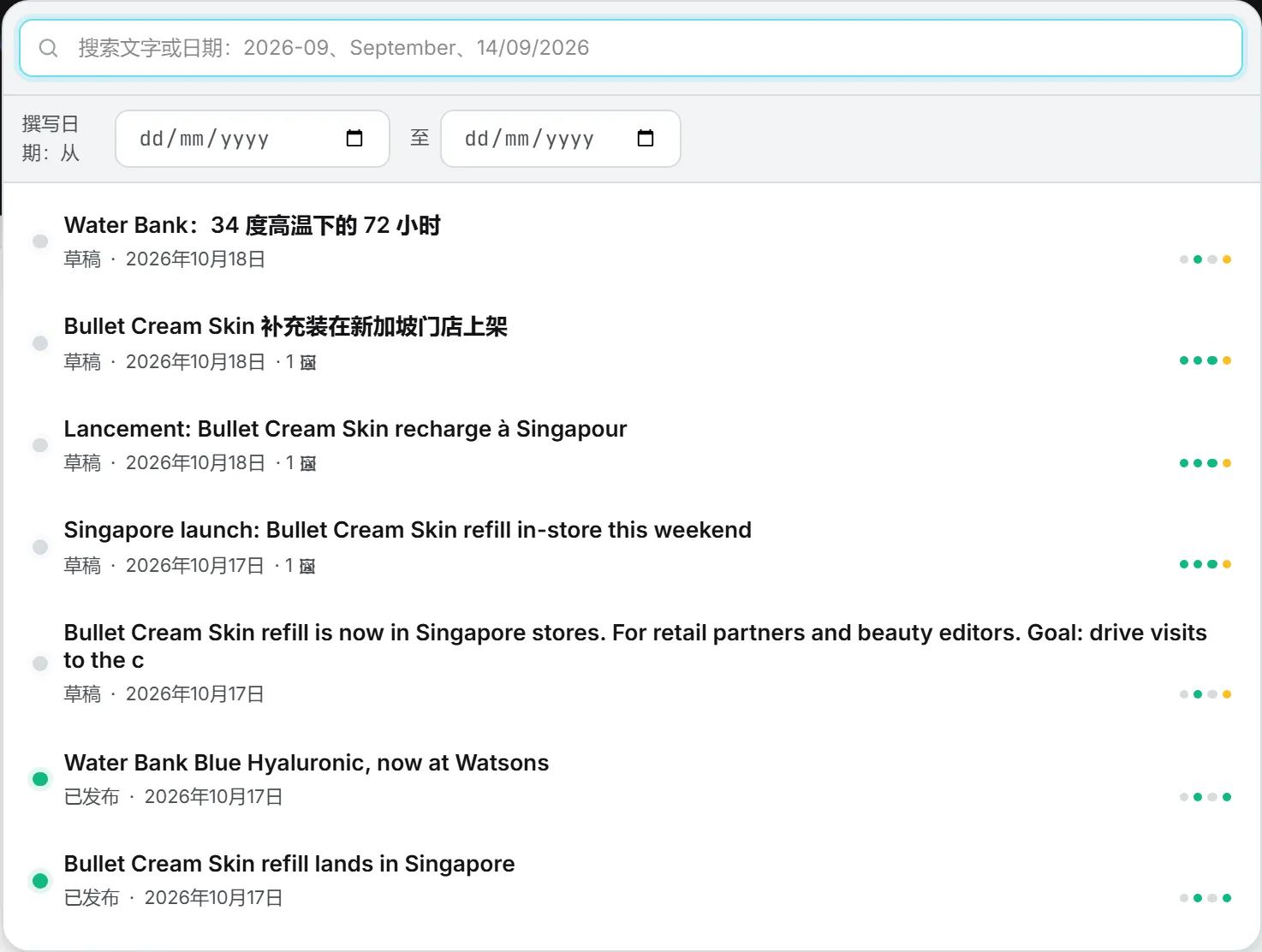
- 在搜索框里输入,可匹配标题或文案里的词、帖子状态,以及按你习惯写法写的日期(2026-09、September、14/09/2026)。
- 用 基于 和 移至 只留下两个日子之间写成的帖子。清除日期 去掉它们。
- 每一行给出状态、撰写日期、图片数量、是否已排队,以及每个步骤一个圆点。
点一行就打开那条帖子。点别处或按 Escape,面板关上。
写简报
LinkedIn、Facebook、X、微信、小红书、抖音或微博的帖子从简报开始。表单先要框架,再要文字。
简报占满整个页面宽度。形态、语言和模型排成一行,放在简报上方;技能和素材则收进右侧边缘的一条竖栏,栏上写着 技能与素材。点一下这条竖栏,两张卡片从右侧滑入展开;再点一下,它们又收回去。展开还是收起,浏览器会记住。
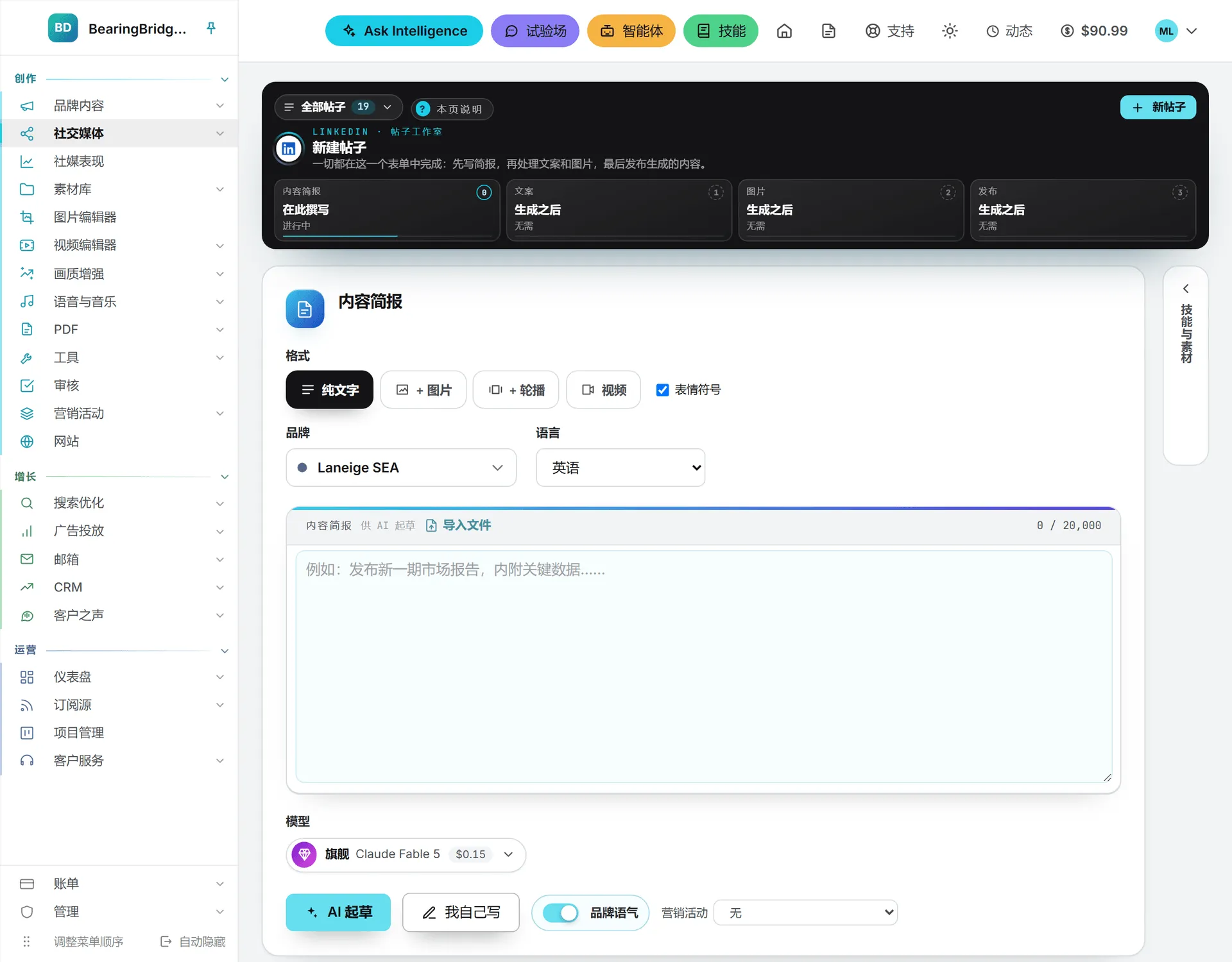
- 挑形态:纯文字、+ 图片 或 + 轮播。Facebook 另有 视频。在 X 上,多图形态叫 + 2 到 4 张图片。在微信、小红书、抖音和微博上,你改选该平台的原生帖子格式,简报会展示该格式所需的字段(见下文)。
- 定表情符号。表情符号 默认勾选,会要求在全文里散布 3 到 6 个表情。取消勾选,文案回来时一个都没有。
- 挑语言。该品牌自己的语言排在列表前面。在微信、小红书、抖音和微博上没有语言选择器:无论你用英文还是中文写简报,帖子一律以简体中文起草(Written in Simplified Chinese. Brief it in English or in Chinese.)。
- 挑模型。模型按钮点开先是 快速、均衡 和 旗舰,各自标明所用模型和写一条帖子的费用;带 此处推荐 星标的是该平台的默认模型,由管理员设定(见 AI 模型)。全部模型 里是组织允许使用的全部模型,你在 我的模型 里关掉的除外。应用会记住你这次的选择。详见 选择模型。
- 像给写手交代那样写简报:角度或新闻点、说给谁听、这条帖子要达成什么。输入框容纳 20,000 字符,快到头时上方的计数器转成琥珀色。
- 品牌语气 保持开启,就按品牌规范或它学到的语气来写,并据此给草稿打分。关掉,则不带这些写。
- 点 AI 起草。
在四个中国社交平台上,每张格式卡片都标明是可在电脑或手机端发布(Computer or phone),还是仅限手机客户端发布(Phone app only),展开 What … takes, and what the draft writes 即可查看具体字数与配图限制,并填写该格式专属的简报字段:
- 微信:Official Account article(
公众号图文,最多 20,000 字,含作者作者、篇幅、阅读原文链接、原创声明,并输出 120 字的摘要)、Official Account image post(贴图,1 至 20 张图,最多 1,000 字)、Official Account short text(文字消息,最多 300 字)、Official Account video(视频消息,标题与 120 字说明)、Channels video(视频号视频,6 至 16 字短标题、最多 1,000 字带#话题说明、位置、扩展链接公众号文章链接及 AI 声明)和 Channels image post(视频号图文,1 至 18 张图,最多 1,000 字)。 - 小红书:Picture note(
图文笔记,1 至 18 张图、20 字标题、最多 1,000 字带#话题正文、可选封面文字、位置、投票及 AI 声明)、Video note(视频笔记,最长 15 分钟、20 字标题、可选封面文字、章节、位置及 AI 声明)、Text card note(文字配图,仅限手机客户端,在笔记标题和正文外另写最多 140 字的文字配图卡片文字)和 Long article(长文,仅限手机客户端,最多 6,000 字并输出 100 字摘要)。 - 抖音:Video(
视频,30 字标题、最多 1,000 字带#话题说明、可选封面文字、位置及 AI 声明)、Picture post(图文,1 至 30 张图、20 字标题、可选配乐氛围建议、位置及 AI 声明)和 Long article(文章,30 字标题、最多 8,000 字并输出 100 字摘要)。 - 微博:Post(
微博,最多 2,000 字、满 140 字折叠,#话题#双井号话题、可选链接、投票及微博抽奖平台抽奖)、Picture post(图片微博,1 至 9 张图,可选链接与投票)、Video post(视频微博,6 至 30 字视频标题、最多 2,000 字正文、原创声明及合集)和 Headline article(头条文章,32 字标题、44 字导语和最多 20,000 字正文)。
AI 起草 旁边的 营销活动 选项,会把帖子、配图和每一次自动保存的修改归入选定的营销活动。配图步骤里也有同一个选项。参见 营销活动。
简报旁边的 导入文件 在你的浏览器里读一个 .txt 或 .md 文件,把它的文字接在框里已有内容后面。文件不保存。前置元数据被丢掉,空行也一并理平。超过 2 MB 的文件被拒,写不下的部分按上限截断。
X 在简报里另加了自己的设置(形态、话题标签、提及、链接)。见 X。
提示: 不需要 AI?我自己写 直接打开编辑器,把简报框里已有的内容当作初稿。不调用模型,也不产生费用。这个按钮只在新帖子上出现。
可供写作的素材
素材是可选的,放在 技能与素材 竖栏里,展开它就能添加。你放进去的东西只读一次,然后随帖子一起留存。
Instagram、TikTok 和 YouTube 没有简报,但同一条竖栏就在第一张卡片旁边,也就是制作图片或视频的地方。你在那里添加的内容,会在你生成、选用或上传、帖子随之创建的那一刻读取,连同选好的技能随帖子保存,之后的配文(或标题和说明)就依据它来写。见 Instagram。
| 字段 | 接受什么 |
|---|---|
| 文件 | 最多 5 个 PDF 或纯文本文件(.pdf、.txt、.md、.csv、.json)。文字被提取并留存,文件本身从不保存。过大的文件被跳过,并列在 Could not read 下。 |
| 素材库中的上下文文件夹 | 该文件夹及其子文件夹里的每一份文本文档(PDF、Word、Excel、纯文本)都在动笔前读一遍。你的营销活动列在文件夹下方:选中一个,读取的就是它的简报、每个素材的信息和其中文档的文本。管理素材库 会在新标签页里打开它。 |
| 要读取的页面 | 最多 5 个网址,每行一个。起草时逐个抓取,剥成纯文字。 |
| 目标关键词 | 输入词条后按回车,最多 25 个。它们在起草过程中被织进文案,输入时系统会推荐该品牌正在跟踪的关键词。 |
技能
技能 卡片也在这条竖栏里,就是应用里随处可见的那个技能选择器,该平台自己的格式技能已经选好:LinkedIn 帖子格式、X 帖子格式、Facebook 帖子格式、Instagram 配文格式、TikTok 配文格式、YouTube 标题与说明格式、WeChat post format、Xiaohongshu note format、Douyin post format 或 Weibo post format。它带着该平台的发帖规矩。
选中 LinkedIn、X、微信、小红书、抖音或微博的格式技能时,草稿写完会照规矩核一遍。破了规矩的地方退回模型修一次。取消选中格式技能,就自由起草,不做任何检查。你也可以加自己的技能,管理技能 在新标签页里打开它们,供你阅读或修改。见 技能。
文案步骤另有一个技能选择器,就在 再写一版 的模型旁边(Instagram、TikTok 和 YouTube 上还出现在 让 AI 撰写配文 框里)。它打开时选着的是帖子新建或起草时用过的技能;没有留存技能时,就选着该平台的格式技能。见 版本。
只有一种情形完全没有选择器:从别的平台改编来的帖子,只用目标平台的格式技能起草。见 发布帖子。
点下 AI 起草之后
草稿在文案步骤里打开。有一行写着 已起草 和这次的费用,文案步骤的 再写一版 下方也会显示同一行。品牌语气 开着时,这笔费用已包含起草后紧接着打出的口吻分数。必要时再加两条提示:
- Could not read: 素材里某个文件或页面读取失败。
- Still off the rules: 补救那一轮仍未拿下的规矩。
文案存为版本 1,一份副本以文本形式进入素材库;品牌语气 开着时,帖子还会拿到一个口吻分数。模型若没给回工作标题,帖子就以正文第一行命名。简报框清空,随时可以写下一条。这次运行同样出现在动态面板里,所以你可以离开页面让它跑。
编辑文案
文案步骤只有一个编辑器,上方是工作标题,下面是文案。框子里躺着什么,发出去的就是什么。帖子仍可编辑时,这一步分成左右两栏:左边是请 AI 写文案的部分(再写一版,Instagram 和 TikTok 上还有 让 AI 撰写配文 框),右边是版本切换和编辑器。
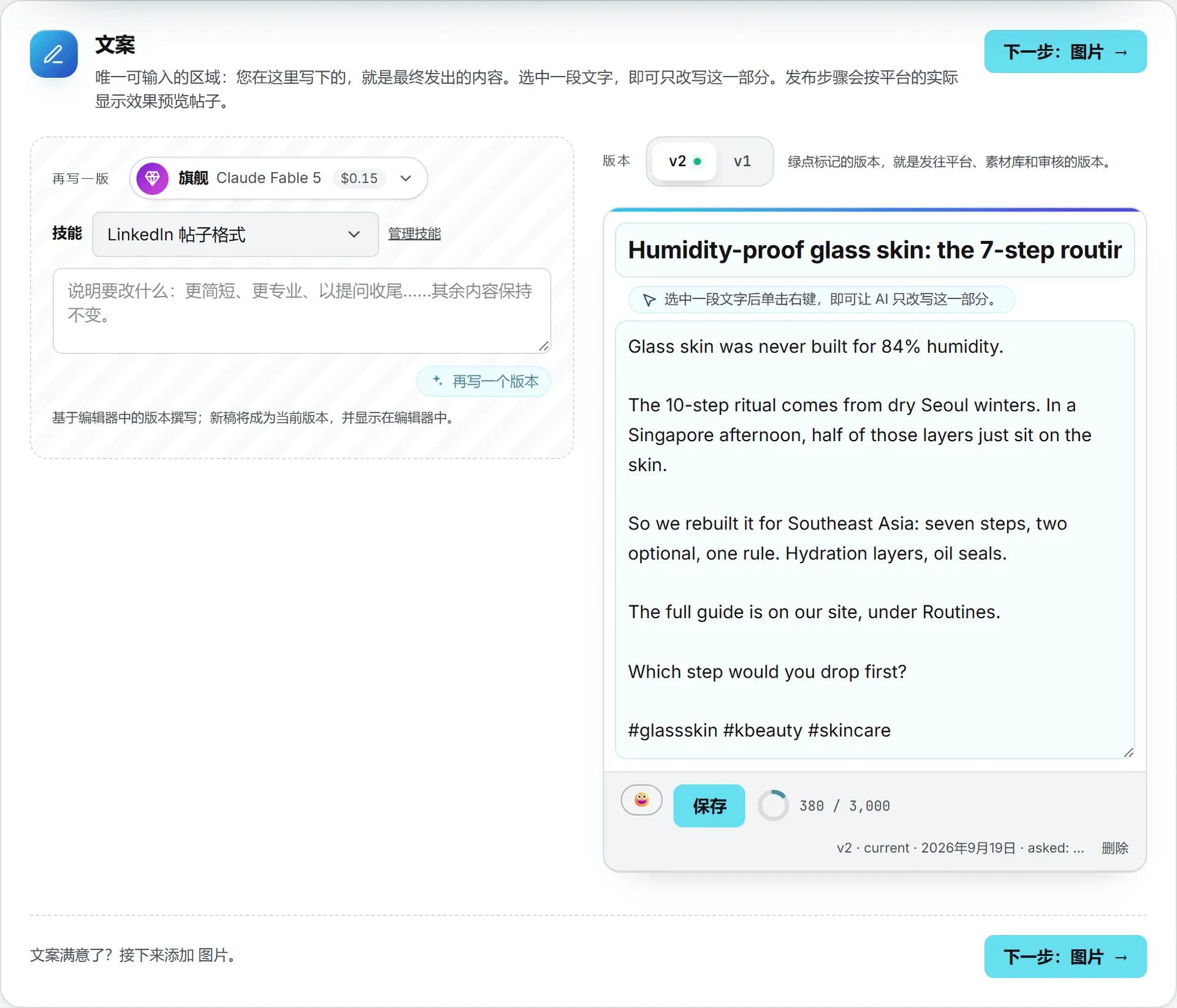
- 编辑器下方的计数器显示平台还留多少空间。LinkedIn 数到 3,000 字符,X 按加权字符逐条计算话题串里的每一条,微信、小红书、抖音和微博则按所选格式的字数上限计算(只要格式带标题,标题栏还会单独显示字数计数器)。其他平台显示字符数。
- 添加表情符号 打开表情选择器。
- 保存 强制存一次。
在发布步骤上,你也可以直接改帖子的预览。在上面打字,内容进的是同一份文案,自动保存照旧。
自动保存
你很少需要 保存。停止打字约一秒后、离开字段时,以及隐藏或关闭标签页时,帖子都会自己存。保存 旁边有一行写着 保存中…、已保存,或者 未保存 加上原因。某次保存失败,文字留在屏幕上,下一次敲键就会重试。打开一条帖子从不写入任何东西。
大改一轮之后,保存 才真正派上用场:它先保存,再重新加载帖子,让计数器和版本列表跟上你。
版本
帖子保留文案的每一个版本,编号 v1、v2 依次排下去。一旦有两个或更多,编辑器上方出现 版本 开关。绿点标出当前版本:平台、素材库和审核拿到的就是它。
- 编辑器上方那一行说明屏幕上这一版:编号、撰写日期、当时提出的要求;若由 AI 写成,还有它的费用。
- 点一个版本,把它载入编辑器。
- 使用此版本 把屏幕上这一版设为当前版本。
- 删除 移除屏幕上这一版。其余版本编号不变。只有帖子不止一个版本时它才出现。
措辞接近却还差一口气时,在 再写一版 下写清要改什么(“短一点”“更专业”“以问句收尾”),挑一个模型,点 再写一个版本。同一行的 技能 下拉框默认选着该平台的格式技能,你可以加上自己的技能,也可以取消它;管理技能 在新标签页里打开技能。你在这条帖子上做的选择会一直保留。帖子的其余部分保持原样,新版本成为当前版本,框下方有一行给出这次的费用。
改写某一段
在编辑器或预览里选中一段文字,旁边就冒出 用 AI 重写 按钮。对着这段文字点右键,打开的是同一个菜单。挑一个快捷改法(更简短、更详细、更平实、更具体、修正文字、多加表情符号 或 少用表情符号),或者自己写一条指令。只有选中的那一段被改写,结果存为新版本。
从简报重新起草
在 LinkedIn、Facebook、X、微信、小红书、抖音和微博上,简报始终是帖子的一个步骤。点 00 The brief 磁贴,各个框子带着这条帖子当初据以撰写的内容回来,在中国平台上也包含当时选定的原生格式和字段。改掉该改的,比如换一个更锋利的角度或另一种格式,再点 重新起草。回来的文案是同一条帖子的新版本,旧的照样留着。角度本身错了,就该走这一步。
文件、页面和文件夹不会放回框里,因为留存下来的只有它们的文字。你若不另外附上新的,系统就再用第一次读到的那批文字。
简体中文、英文对照阅读与附加字段
在微信、小红书、抖音和微博上,每条帖子都用简体中文撰写,文案步骤额外提供三块面板,方便不读中文的编辑和审核人稳妥把关:
- The other fields of the …:只要所选格式在标题和正文之外还会生成额外发布字段,这块面板就会出现在编辑器正下方,包括微信公众号图文、小红书长文或抖音长文的 Summary (摘要),微博头条文章的 Lead (导语),小红书或抖音帖子的 Cover line (封面文字),小红书文字配图笔记的 Card text (文字配图),小红书视频笔记的 Chapters (章节),抖音图文帖的 Music to look for,以及开启投票时的 Poll question 和 Poll options。每个字段都带有字数计数器、复制 按钮、下方的英文释义和 Save these fields。
- What it says, in English:位于编辑器下方,逐行给出中文标题、正文及附加字段的忠实英文对照,并用方括号解释每个
#话题标签的含义。它还会标出平台会拦截或限流的内容:小红书和抖音上的站外链接、手机号或微信号,微博上未用双井号闭合的#话题#标签,以及中国《广告法》(广告法)禁止的绝对化用语(如最佳、第一、顶级)。如果你直接改动了中文正文,面板会提示当前英文对照来自旧版文字,点 Read it again in English(或 Read it in English)即可将最新中文重译为英文。如果你本人能读中文,勾选 I read Chinese,浏览器就会默认收起英文对照。 - Write it in English, publish it in Chinese:位于文案步骤左侧,让你直接用英文(或你熟悉的任何语言)撰写或粘贴标题与正文,挑一个模型再点 Translate into Chinese。应用会按该平台与格式的地道简体中文完成本地化改写,连同忠实的英文对照一起存为帖子的下一个版本,并同步更新该格式的附加字段。
加图片或视频
文字定下来之后,帖子可能还缺点可看的东西。图片步骤从形态开始。形态随时可改(在中国社交平台上,帖子配图还是配视频由简报里选定的格式决定),一挑就存。已经挂在帖子上的图片留着,直到你把它们摘掉。
这一步其余部分分成两栏。左边是添加视觉素材的方式和生成设置;右边是帖子上现有的内容,生成过程中一直看得到,下方是图片版本。
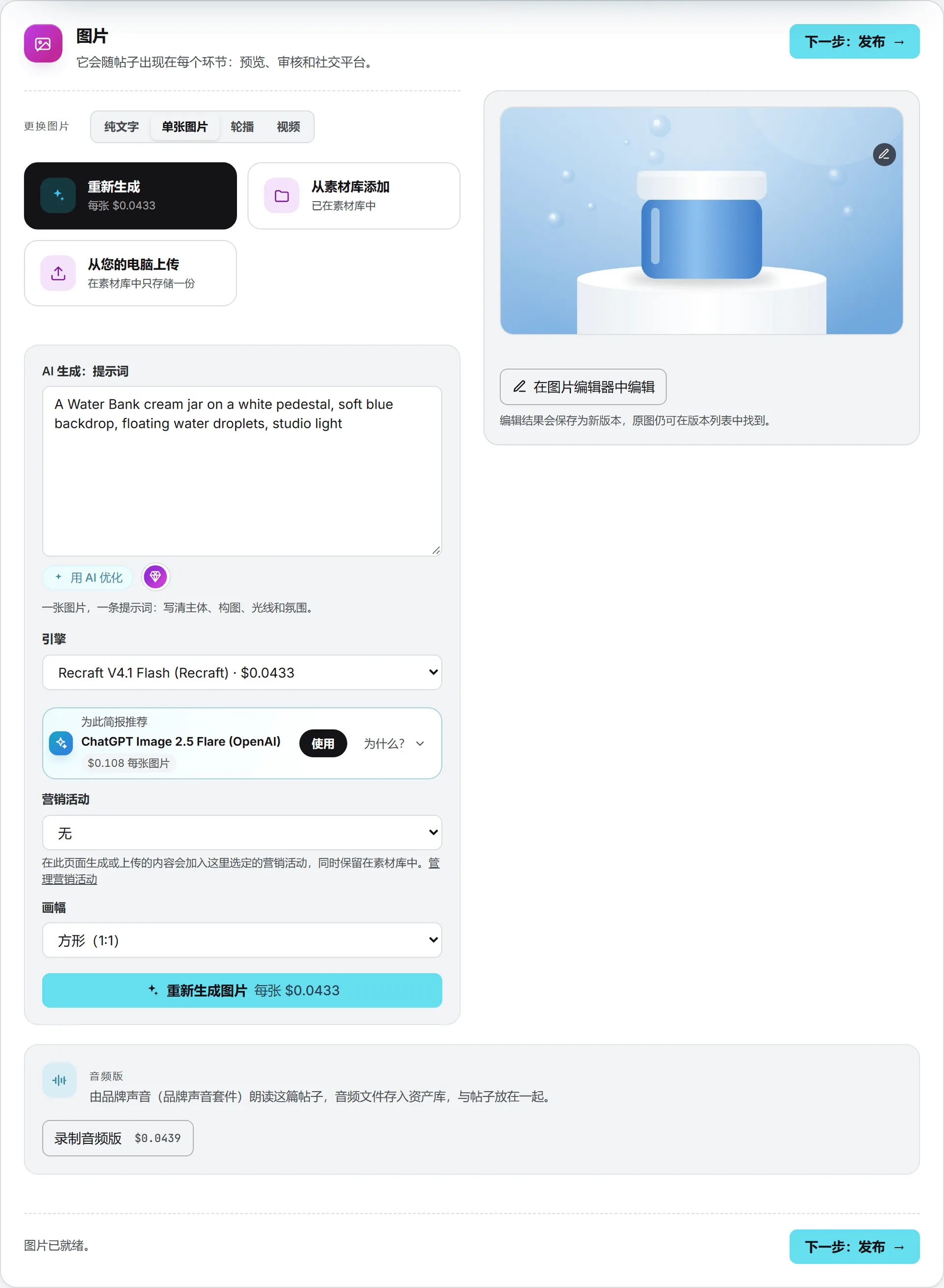
然后从三条路里挑一条:
- AI 生成(帖子上已有图片时变成 重新生成)。价格就印在按钮上:单张按张算,轮播按次算,片子按选定的秒数算。
- 从素材库选择(轮播上已有图片时变成 从素材库添加)。用素材库里现成的图片或片段。
- 从您的电脑上传。文件进入该帖子品牌下的素材库,同时挂到帖子上。图片可以是 PNG、JPEG、WebP、AVIF 或 TIFF,在 LinkedIn、X 和 Facebook 上还可以是 GIF(Instagram 和 TikTok 不收 GIF),轮播一次可传多张。平台不直接收的图片,应用在发送帖子时转成 JPEG,素材库里的那一份不变。片段必须是该平台发得出去的类型,上传前先核对,一个字节都不会白传。
三个按钮下面是生成设置:
- AI 生成:提示词。描述图片画的是什么。轮播则每页写一段(“第 1 张:标题”,然后是提示词)。留空,生成时便照简报和帖子替你写一条。在 LinkedIn 和 Facebook 上,帖子已有文案、还没有图片时,这一步第一次打开,提示词框就会照帖子自动填好,和按 用 AI 优化 的效果一样,费用写在框下方的说明里。每条帖子只填这一次,这期间你自己打的字优先。
- 用 AI 优化 照简报和帖子替你写提示词。这一步计费,费用就在旁边。按钮旁的模型选择器决定由哪个文本模型来写提示词。生成之前,结果随你改。
- 引擎 和 画幅。列表里每个引擎都标着价格,默认选中最便宜的引擎,不动它直接生成,花费最少。
- 片段另有 时长、分辨率 和 带声音,视引擎是否提供而定。
- 轮播另有 张数:2 到 8,X 上是 2 到 4 张图片。
设置的最后有一个独立按钮,价格与 AI 生成 相同,作用也一样:生成图片、生成轮播图、X 上的 生成图片组,或 生成视频。帖子有了视觉素材后,按钮变为 重新生成图片(或重新生成轮播图、图片组、视频)。
一张图片大约一两分钟。一段片子要好几分钟,大可离开页面:运行过程在动态里,结果会留在帖子上。做完后,按钮下方那一行写着 已完成 和费用。
单张图片会替换帖子上原有的那张。轮播上,新图片追加在末尾,最多 8 张(X 上 4 张;支持超过 8 张图的中国平台格式可先生成最多 8 张,再从素材库或电脑补齐其余图片)。点一张图片可放大查看。图片上的 × 把它从帖子上摘下来,它仍留在素材库里。铅笔图标会在 图片编辑器 中打开这张图(X、Instagram、LinkedIn、微信、小红书、抖音或微博帖子直接进入 社交媒体 面板):点 保存并用于该帖子,编辑后的副本就替换到原来的位置(轮播中仍是同一张),并作为一个新的图片版本保存,原图留在版本列表和素材库中。视频帖子上,视频的铅笔图标以同样方式打开 视频编辑器。铅笔图标不太显眼,所以图片下方另有一个按钮,作用相同:在图片编辑器中编辑(轮播上是 在图片编辑器中编辑第 1 张,每一张仍保留各自的铅笔图标),或 在视频编辑器中编辑。
图片版本
文案有版本,图片也有。帖子用过的每一组图片都会保留,依次编号为 v1、v2 等:每次生成、编辑、从素材库选用或上传,都会产生一个新版本。有了两个版本后,图片版本 会在图片下方从新到旧列出它们,每个版本附缩略图、图片数量和生成时间。帖子当前使用的版本标有 当前使用。
- 使用此版本 把这组图片放回帖子上,按钮下方那一行会显示 此版本已重新用于帖子。
- 版本上的 × 把它从列表中移除。其中的文件仍留在素材库,帖子当前使用的版本不能移除。
这里的操作不会删除任何文件:不再使用的图片会一直留在素材库,直到有人在那里删除它。
在 Instagram 和 TikTok 上,这一步排在最前,那时还没有任何文案。见 Instagram 和 TikTok。
帖子的音频版
每个平台上的每条帖子都可以朗读出来:音频版 区块位于图片步骤的底部。它会用品牌 品牌声音套件 中的声音朗读帖子或帖子所依据的文章(如果文字所用的语言与套件不同,则由该语言的同性别母语声音朗读),并把 MP3 存入素材库,与帖子放在一起。在 LinkedIn 和 X 上,它还能生成音频视频,即把音频版做成方形或竖版视频,作为帖子的视频:详见 LinkedIn 和 X。
发布前的检查与状态
在发布步骤上,手机预览下方的操作栏放着 保存 和两项检查。核对口吻 按品牌规范给帖子打分,没有规范时按它学到的语气打。随后按钮旁出现一行 语气已检查,写明满分 100 的得分和这次检查的费用。分数同时显示在条带上,写作 语气 加一个数字,80 分起是绿色,60 分起是琥珀色,更低则为红色;鼠标停上去会给出最有用的一条修改建议。
提交审核 把帖子交给同事签字放行。对方做出决定之前,帖子被锁住,内容既改不了也删不掉。请求的另一端写在 审核 一文里。
这一步余下的部分在 发布帖子 里讲:两个发布标签页、排期、队列、用来手工设定状态和发布地址的 当前状态,以及把这条帖子变成其他平台帖子的 改编发布到其他平台。
共享或删除一条帖子
某个品牌里的帖子,组织里所有人都看得到。无品牌 工作区里的帖子只属于作者,直到作者点开条带上的 可见范围,选 仅自己 或 组织内所有成员。
条带上的 删除 经确认后永久移除帖子。管理员可以删任何帖子。作者可以删自己那条仍处于 仅自己 的无品牌帖子。帖子正在等审核时,谁都删不了。
开一条帖子的其他入口
- 在 订阅源(现已是左侧菜单里独立的一个模块)中,文章上的 由此帖子创建 会打开一个工作台,简报照你刚才读的内容写好。见 订阅源。
- 来自日历、素材库或邮件的链接,会直接打开帖子,并停在对的步骤上。
谁能做什么
查看者可以打开工作台、阅读帖子。写简报、起草、编辑、生成图片和送审,需要编辑或更高角色。管理员可以在你的用户页面上单独调整社交内容板块的权限,角色与权限 有说明。另见 品牌。
费用
以下操作计费,每一项都在运行处以组织的币种显示自己的费用:AI 起草、重新起草、再写一个版本、改写某一段、Translate into Chinese、Read it in English(或 Read it again in English)、用 AI 优化、一次生成,以及 核对口吻。起草后紧接着打出的口吻分数,计入那次起草的费用。每一笔费用也都列在 用量日志 里。LinkedIn、X 或中国平台格式检查把草稿退回去修时,显示的价格把两轮都算上了。一次起草花多少,取决于模型,以及它读进和写出的量。模型选择器在你挑选之前就标出每个模型运行一次的费用。我自己写 和在编辑器里打字都不花钱。上传的文件存在素材库里,计入存储。参见 哪些操作消耗额度。
常见问题
“Write the brief first.” 简报框是空的。至少写一行,交代角度、受众和目标。
“The draft ran past the length the model can answer in and came back cut off.” 把简报写短些,或者要一条更短的帖子,再试一次。
“No draft came back.” 换个说法重写简报,再试一次。
“Nothing to score against yet.” 该品牌既没有规范,也还没学到语气。先在 品牌基础 里写好规范。
保存旁边出现“Not saved:”。 自动保存失败,后面跟着原因。文字还在屏幕上,下一次敲键就会重试。如果一直失败,把文字另存一份,再刷新页面。
“The draft came back over … limit twice.” LinkedIn 或 X 的检查没能把草稿压进平台的硬性上限。收紧简报再试一次。见 LinkedIn 或 X。
“仅限图片:请选择 PNG、JPEG、WebP、GIF 或 AVIF 文件。” 你往图片帖子上传了不是图片的东西。在 Instagram 和 TikTok 上,这条提示里没有 GIF。平台若支持视频,就把形态换成视频,否则挑一张图。
“该平台无法发布其中某个文件:请选择 PNG、JPEG、WebP、GIF 或 AVIF 文件。” 你从电脑或素材库选中的图片里,有一张是该平台收不了、应用也转换不了的类型。在 Instagram 和 TikTok 上,提示变成 “该平台不支持 GIF,也无法发布其中某个文件:请选择 PNG、JPEG、WebP 或 AVIF 文件。” 换一张图片即可。
什么都改不了。 帖子正在等审核。从条带上的提示里打开 审核。