技能目录
在 250 多条标准技能里搜索,市场营销、销售、客户支持、财务、法务,各个团队都有;先把一条完整读一遍,再加进自己的技能。
技能 页面的 目录 标签页,装着应用写好的现成技能:250 多套面向各个团队的方法,从销售通话前的准备到月末结账,外加社交网络格式和搜索方法。整个目录向每位用户开放:先把一条技能完整读一遍,再加进自己的技能,中间不必经过任何管理员。想让 AI 照一套验证过的方法做事,又懒得从头写,就来这里。
打开目录
在页眉点 技能,再点 目录 标签页。地址是 /skills/catalog。
页面顶部是一个搜索框和一排类别标签,下面由上至下依次是这些板块:
| 板块 | 装着什么 |
|---|---|
| 社交网络 | 各个网络的发帖规矩:LinkedIn post format、X post format、Instagram caption format、Facebook post format 和 TikTok caption format。 |
| 搜索方法 | 搜索攻坚策略和 AI Conquest Strategy。 |
| 网站发布 | 网站编辑遵循的四项规范:新闻编辑规范(美式英语)、母语级翻译规范、需清除的 AI 痕迹和头图规范。参见网站。 |
| 从 市场营销 到 缩放 | 各个团队的技能,每个岗位或工具一个类别。参见 各个团队的技能。 |
| 内容格式 | 品牌内容 > 文本下每种格式背后的那条技能。参见 内容格式。 |
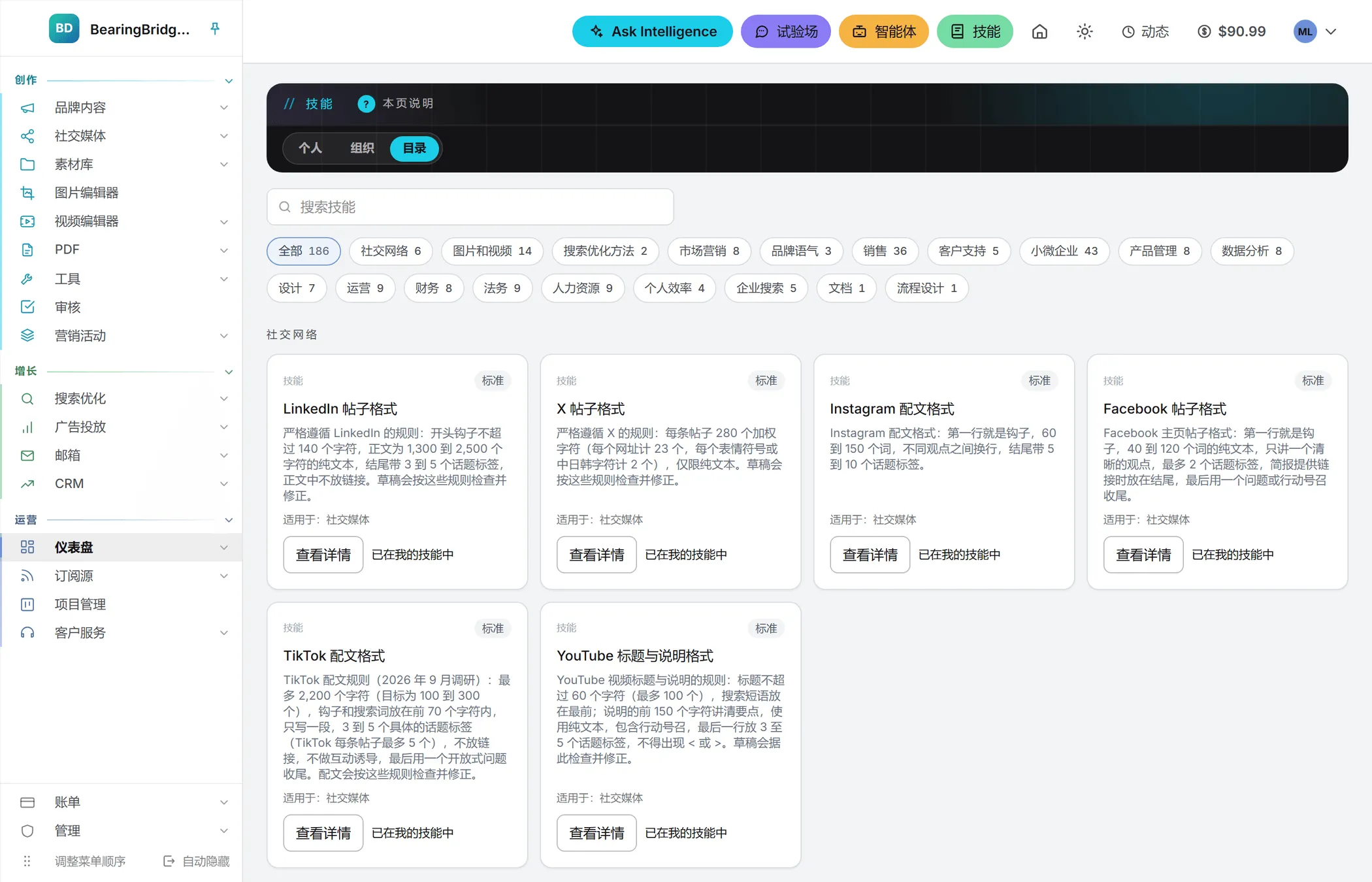
找到一条技能
在搜索框里打字,卡片随输入即时筛选。搜索范围是每条技能的名字、说明和所属类别的名称,输入的每个词都要能对上。这些文字是英文写的,所以请用英文搜索。输入“contract review”,会找出法务和小微企业两个类别里的合同技能;输入“zoom android”,会找出 Zoom 的 Android 技能。
点某个类别标签,就只显示这个类别;每个标签上的数字是该类别的技能条数。搜索和类别标签可以叠加,在单个类别里搜索。点 全部 重新显示所有类别。没有匹配结果时,页面会显示“没有符合搜索条件的技能。”
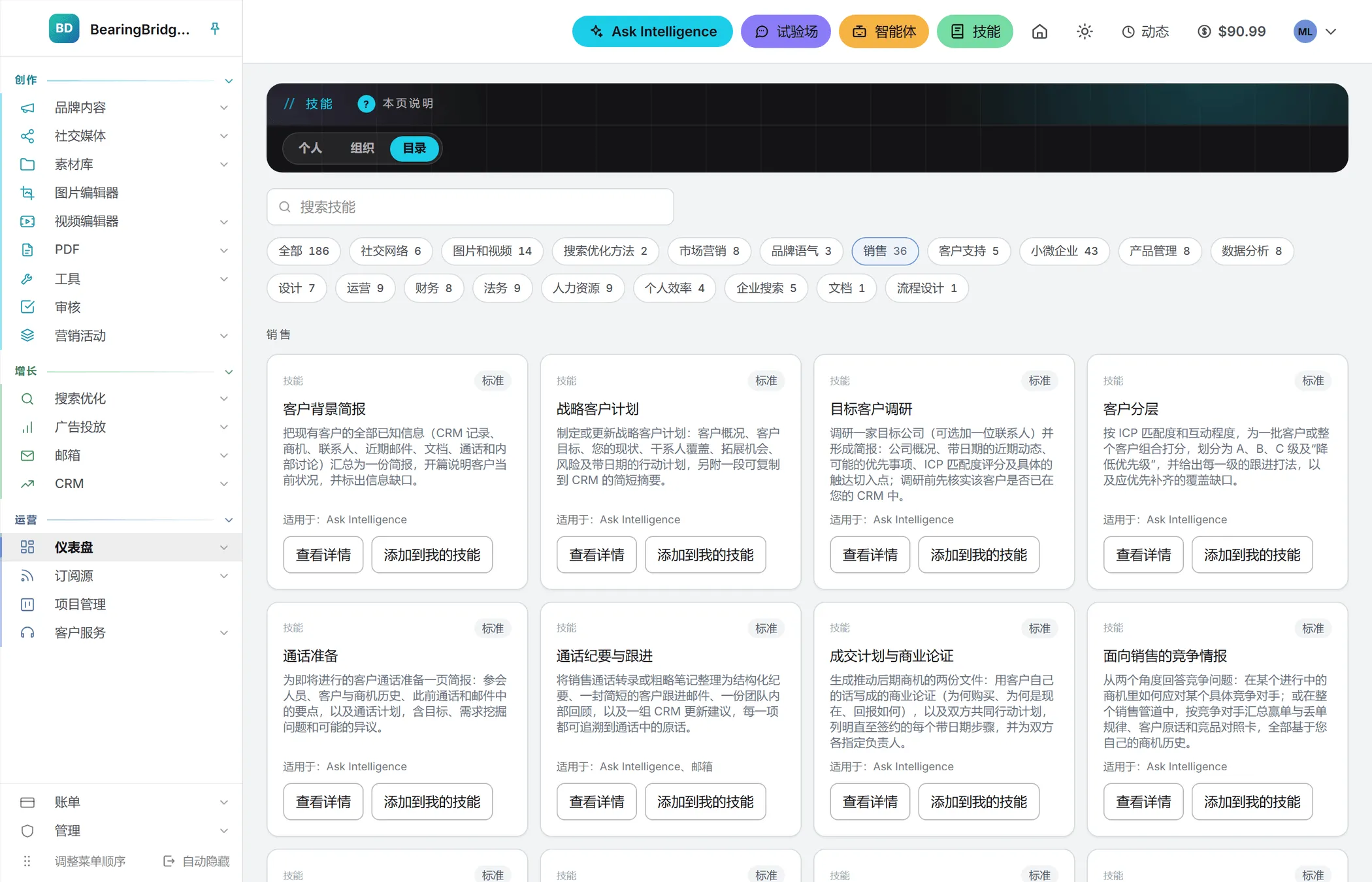
搜索和类别标签只作用于标准技能,内容格式 板块留在下方,不参与筛选。
怎么读一张技能卡片
每张标准技能卡片都带 标准 标签、技能的名字、一行功用说明,以及 适用于: 加上它起作用的场景,比如社交媒体、搜索优化或 Ask Intelligence。
卡片底部的 查看详情 在你动手添加之前把整条技能摊开:它的用途、适用于,以及 指令(AI 遵循的内容),也就是 AI 读到的全文。旁边是 添加到我的技能;技能归你之后,这里换成一条 已在我的技能中 链接。查看详情 的底部同样有 添加到我的技能。
社交网络的这几条技能,把各网络的限制写得很细。比如 LinkedIn 那条要求钩子不超过 140 个字符、正文 1,300 到 2,500 个字符的纯文本、结尾 3 到 5 个话题标签,正文里不放链接。LinkedIn、X 和 TikTok 的格式还会拿这些规矩核对每份草稿并顺手修好,Instagram 和 Facebook 的只在写作时引路,不做核对。在社交帖子表单上,你正在写的那个网络的格式技能已经替你勾好(参见 写帖子)。
两套搜索方法讲的是同一件事:怎么把竞争对手搜索报告,或者你的 AI 可见度数据,变成一份计划。竞争对手 和 AI 搜索 里的攻坚策略按钮,动力就来自它们。
图片和视频
图片和视频 这一栏收了十四套方法,专给 图片 和 视频 工作室写提示词用:E-commerce packshot、Lifestyle product scene、Consistent character across images、Legible text inside an image、Social media visual formats、Photorealistic look、Illustration and brand style consistency、Precise image edits、Upscaling and restoration、Video camera movement vocabulary、Video shot pacing and duration、Animating a still (image to video)、Short vertical video ad,以及 Avoid list: hands, text artifacts, watermarks。
每一套都告诉 AI 什么时候该用、这类活儿的好提示词里该有什么;活儿不对路,它就自动让开。加进你的技能之后,用 AI 优化 每次改写图片或视频提示词都会照着它来。不用勾选:凡是开着的图像技能,都会自动加入。
各个团队的技能
目录的大部分是各个团队日常工作的方法。它们写给 AI 一步一步照做:先收集什么、怎么推理、核对什么、答案长什么样。技能名称按应用自带的英文显示。
| 类别 | 示例 |
|---|---|
| 市场营销、品牌语气 | Brand review、Campaign plan、Email sequence、SEO audit、Brand voice guidelines |
| 销售 | Call prep、Deal review、Pipeline review、Objection handling、Sales outreach draft |
| 客户支持 | Ticket triage、Customer support reply、Customer escalation brief、Knowledge base article |
| 小微企业 | Business pulse snapshot、Overdue invoice reminders、Cash flow forecast、Proposal and quote builder |
| 产品管理、设计 | Feature spec (PRD)、Roadmap update、Design critique、Accessibility audit (WCAG 2.1 AA) |
| 数据分析 | Data question analysis、SQL query writing、Statistical analysis、Analysis QA before sharing |
| 运营、财务 | Process documentation (SOP)、Vendor review、Account reconciliation、Variance analysis |
| 法务、人力资源 | NDA triage、Contract review against playbook、Structured interview kit、Offer letter draft |
| 个人效率、企业搜索 | Personal task list、Activity digest、Search across all sources |
| 工程研发、生命科学研究 | Code review、Incident response、System design、Single-cell RNA-seq quality control |
| 文档、流程设计 | PDF review, annotation and form filling、Tailor a skill to your organization |
| Apollo、Common Room、Slack、缩放 | Prospecting with Apollo、Call prep with Common Room、Slack message writing、Zoom Meeting SDK for Web |
在你把它们加进自己的技能之前,这些技能一条都不生效(见下文)。每个人按自己的工作需要,各取所需。
添加之后,在你干活的地方用上它:
- Ask Intelligence:每一条都能在这里用。提问时在技能列表里勾上它,回答就会按它的方法,结合组织的数据来写(参见 Ask Intelligence)。
- 邮箱:和 Ask Intelligence 一样,邮箱里的回复草稿、群发邮件和邮件序列都会列出你所有的技能。
- 品牌内容 和 社交媒体:写营销文案或帖子的技能,也会出现在这些表单的技能列表里,由你挑选。
- 客户服务:服务台只遵循组织的技能。要让 Customer support reply 塑造你们每个服务台的每条回答,得由管理员把它写成一条组织技能并勾上客户服务,底稿就用 查看详情 里给出的指令。
很多技能要用到团队放在别处的数据,比如 CRM、邮箱或数据仓库。勾上一条技能后,Ask Intelligence 会读取组织在应用里的数据,以及在 连接 里接入的应用;其余的,技能会向你要,或者用你贴进来的内容。它从不声称已经改动了别的工具里的东西:它把文字、条目或改动准备好,由你去执行。
Apollo、Common Room、Slack 和 Zoom 这几个类别讲的就是这几款工具。Zoom 的技能是写给在 Zoom 上做开发的人的:帮你选对开发包、写代码、排查问题。
注意: 法务、财务、人力资源和科研类技能产出的是草稿和分析,需要专业人士审阅,不能替代法律、会计或医疗意见。
社交格式和搜索方法已经归你
社交网络的格式和两条搜索方法,会在某个页面头一回用到时自动放进你自己的技能。各个团队的技能不会,它们在目录里等你添加。所以社交和搜索那几张卡片上通常写着 已在我的技能中,而不是一个按钮。那个链接通往你的个人标签页,在那里可以重写措辞、关掉它们,或者复制一份。
在那里删掉一条是留不住的:下次有页面要用,应用会把自带版本放回去。真想不用,关掉它。
目录里的东西一样也不会加进组织。组织技能就是管理员在组织标签页里亲手写的那些。
把一条标准技能加进自己的技能
任何在应用里有写入权限的人都能这么做,不必是管理员。
- 用搜索框或类别标签,找到你要的那条技能。
- 想先读一遍,就点 查看详情。
- 点 添加到我的技能,卡片上和 查看详情 底部都有这个按钮。
- 按钮变成 已在我的技能中 链接。顺着它去个人标签页,改你的副本、关掉它或者复制一份(参见 组织与个人技能)。
你的副本从自带文字起步。能改的只有你自己列表里的技能,目录始终保持出厂原样。
如果组织留着同一条标准技能的修改版,在你自己的运行里,你的副本会顶替它,哪怕你改了名字也一样,因为应用仍然认得它出自哪条标准技能。
注意: 副本一旦生成就归你了。我们更新某条标准技能时,你的副本不跟。想从新文字起步,先删掉副本,再添加一次。
组织自己的技能
管理员写的技能不在目录里,而在技能页面的 组织 标签页上,对每位成员开放:查看详情 把一条完整摊开,添加到我的技能 以原名复制一份,在你的运行里顶替原件,复制 则另做一条与原件并排生效的独立技能。参见 组织技能。
谁能做什么
| 角色 | 在目录里能做什么 |
|---|---|
| 查看者 | 能读目录,也能打开 查看详情,但没有添加按钮。 |
| 编辑者、品牌经理 | 查看详情、添加到我的技能 |
| 管理员 | 同上。组织技能由管理员在组织标签页里写,不在这里。 |
角色和按人分配的权限,见 角色与权限。
值得记住的几点
添加或复制一条技能不花钱,标准技能本身也不另外收费。技能只有参与运行时才消耗 token(见 技能花多少钱)。各个团队的技能比一般的长,往往有几千个字符,所以只勾这个问题用得上的,别全勾。
标准技能由我们持续更新。更新改变的是下次 添加到我的技能 时复制的内容;已经添加的技能,保持你留下的样子。
你添加的技能一上来就是开着的,勾的场景与原件相同,两样都能在个人标签页里改。
同一条标准技能添加两次,比如从两个打开的标签页各点一次,第二次会告诉你“此范围内已添加。”