项目
项目把任务归在一起。个人项目只属于你,组织项目由团队共享。每个项目都列出资源和预计成本。
观看视频
一个项目收拢的是通向同一个结果的那批任务。它有日期,可以列出需要的资源,并分为两种:
- 个人 项目只属于你。人人都能建,别人看不到它,也看不到它的任务,组织管理员也不例外。
- 组织 项目是共享的。由组织管理员创建并挑选团队,再由团队决定谁看得到它的任务。
项目、品牌和标签
品牌和项目容易混。品牌是你要推的东西,项目是一摊具体的活儿,比如网站改版,它可以覆盖一个品牌、几个品牌,也可以一个都不覆盖(内部工作)。任务本身还能带自己的品牌标签,在任务详情里设,跟它在哪个项目里无关。
项目看板 筛的是项目,甘特图画的也是项目。项目关联的品牌不会给它的任务打标签。它们只在一处起作用:看板上已完成卡片的品牌筛选,会把覆盖该品牌的项目的任务一并捞出来。
在哪里找到它
打开 项目管理,点击 项目 标签页。管理员也可以从 管理 进 项目,或者在 组织 页面上点 Open projects 按钮。非管理员没有 管理 菜单,这个标签页就是他们的入口。
读懂项目列表
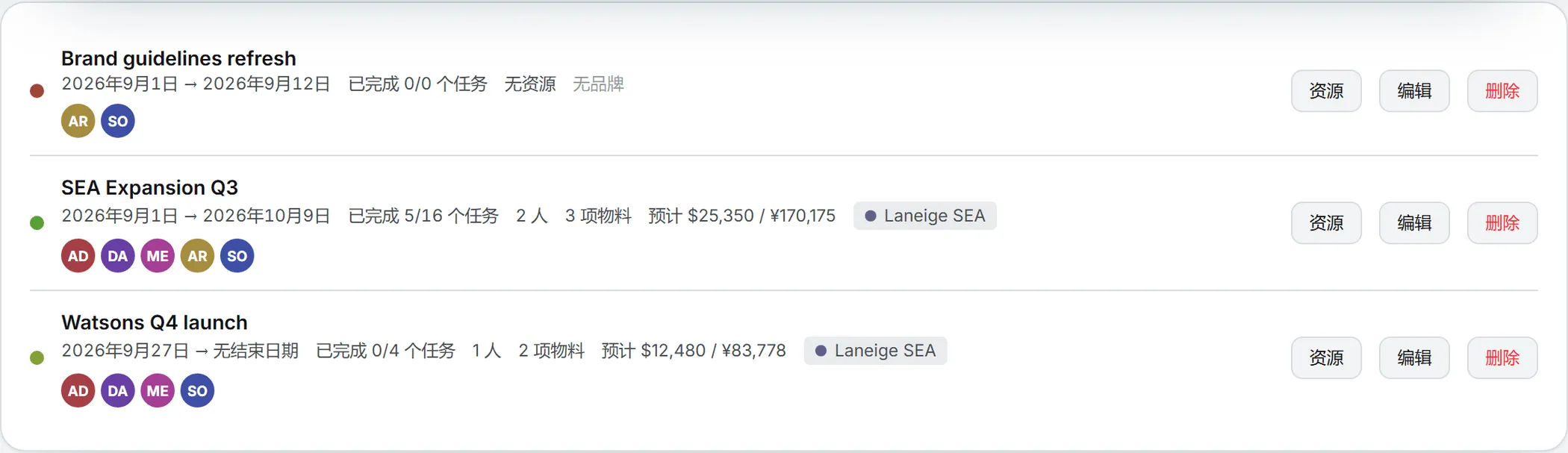
项目按开始日期排列,一个项目占一行。行首是一个彩色圆点和项目名。颜色由应用自动分配,看板上这个项目的卡片和甘特图上它的条用的是同一个颜色。个人项目的名字旁边带一个 个人 标签。名字下面写着日期(或者“无结束日期”)、完成了多少任务(比如“已完成 3/8 个任务”)、资源的一句话概要,以及它覆盖的品牌,没有就写 无品牌。组织项目的团队以姓名缩写显示,鼠标停在徽章上就能看到是谁。
新建个人项目
人人都可以。
- 点击条上的 新建项目。
- 填 名称。
- 设 开始日期。结束日期 可选,没有明确终点就留空。
- 勾 关联品牌,有就勾。
- 点击 保存。
不是管理员的话,你建的每个项目都是个人项目。是管理员的话,先在 可见范围 下选 仅我自己。个人项目没有团队:项目里只有你一个人,它的任务也只能指派给你。
新建组织项目
这一步需要组织管理员的身份。
- 点击条上的 新建项目。
- 填 名称。
- 在 可见范围 下保留 项目团队,它默认已选中。
- 设 开始日期。结束日期 可选,没有明确终点就留空。
- 在 团队 里勾人。你自己已经勾上了。
- 勾 关联品牌,有就勾。
- 点击 保存。
可见范围 只在建项目时选一次,之后不能再改。
结束日期不能早于开始日期。项目日期不限制任务的日期:任务可以比项目先开始,也可以拖过它的结束日期,甘特图照实画出来。
没有项目经理这个角色。组织的每位管理员都能管每个组织项目。个人项目只有它的所有者能管。
团队决定谁能看到组织项目
组织项目只对它的团队和组织管理员可见,它的任务也一样。管理员在这个页面上看得到全部组织项目,在不在团队里都一样,但别人的个人项目他们永远看不到。把某人加进团队,项目连同里面已有的任务立刻对他打开;把人移出去,项目又重新关上。
离开团队的人,手上指派给他的任务还挂着,但他已经打不开了,所以调整团队时顺手把他的任务转出去为好。
一个没人的项目会写着“尚未组建团队:目前只有组织管理员能看到此项目。”。
项目任务只能交给团队成员。想交给团队以外的人,会收到“This person is not on the project team. Add them to the project first.”。
编辑或删除项目
编辑 和 删除 会出现在你自己的个人项目上;管理员则在每个组织项目上都看得到。编辑 打开的是跟 新建项目 一样的表单。在组织项目上,保存团队时是整份替换,所以只取消你真想移除的那几个人。
删除 先要确认。项目的团队和资源跟着一起删掉,它的任务留在看板上,不属于任何项目。
重要: 组织项目一没,组织里的所有人都看得到它的任务。删项目之前,先把敏感任务挪到别的项目里,或者直接删掉。个人项目的任务则仍然保密:它们变成个人任务,只有各自的创建者和被指派的人看得到。
资源
资源是可选的,不填也不影响项目运转。它记的是项目需要的人和物,以及各自要花多少钱。点一行上的 资源,列表就打开。看得到项目的人都读得了。组织项目只有管理员能增、改、删;个人项目由你自己管理。
新增一条:
- 点击 + 添加资源。
- 选 类型:人员 或 物料(设备、许可、媒体预算)。
- 人员可以选一位 同事,也可以保持 外部人员,用于自由职业者或代理商。选了同事,名字没填的话会从他的邮箱地址带出来。
- 填 名称,比如“资深设计师”或“棚租”。
- 设 单位。列表给的选项有 day、half-day、hour、week、month、unit 和 licence,也可以自己打。
- 设 数量,以 0.5 为步长。
- 设 单位成本,并选它的货币:USD、EUR、CNY、HKD 或 AUD。还不知道多少钱就把成本留空。
- 想写就再加 备注,然后点击 保存。
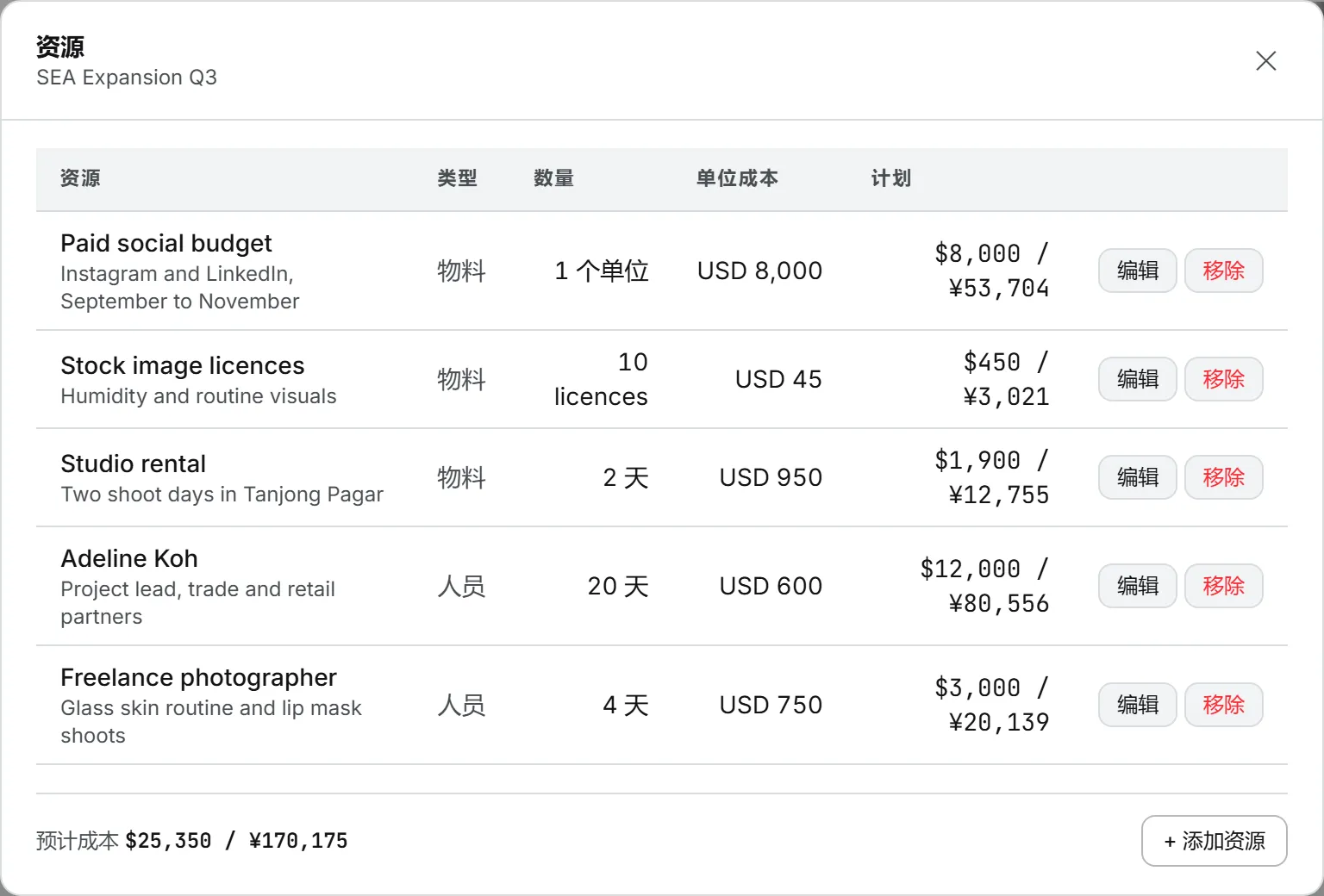
表格逐条列出资源的类型、数量、单位成本和预计金额。预计金额等于数量乘以单位成本,没有成本的资源显示“n/a”。底部的 预计成本 把它们加总。项目那一行用几个字概括,比如“2 人”“1 项物料”加上预计总额,或者“无资源”。
总额用哪种货币
预计金额按组织的参考货币显示,设了第二货币的话跟在后面。两者都在 CRM 设置 里选。谁都没设过,参考货币就是 CNY。每笔金额在你保存的当天换算,此后汇率再变也不动它。
为项目的已完成工作出报告
已完成任务的报告在看板上。在 已完成卡片 上,从 全部项目 里挑出这个项目,选好时段,点击 PDF。
谁能做什么
| 操作 | 谁 |
|---|---|
| 创建个人项目 | 所有人 |
| 查看、编辑或删除个人项目,并管理它的资源 | 仅限它的所有者 |
| 查看组织项目及其资源 | 它的团队和组织管理员 |
| 创建、编辑、配人或删除组织项目 | 组织管理员 |
| 增加、修改或移除组织项目的资源 | 组织管理员 |
费用
不收费。项目和资源不消耗额度。预计成本从不向谁收取,它只是一个规划数字,和你的额度、发票各走各的。见 额度与费用。
故障排查
- “名称不能为空。” 或 “项目需要填写开始日期(YYYY-MM-DD)。” 两项都得填好再保存。
- “The resource needs a name.” 每条资源都要有名字,从列表里挑出来的同事也不例外。
- “The quantity must be a number of 0 or more.” 数量不能是负数,单位成本同理。
- “只有组织管理员才能创建组织项目。您可以改为创建个人项目。” 请管理员建好这个共享项目并把你加进团队,或者把这摊活儿放进个人项目。
- 没有可见范围这个选项。 它只对组织管理员显示,其他人建的都是个人项目。
- 项目上没有编辑或删除。 在组织项目上,它们只对组织管理员显示,+ 添加资源 也一样。