键盘快捷键
从收放菜单的反斜杠到订阅源阅读器的四个键,Intelligence 认得的快捷键都在这里,还有它故意没做的那几个。
Intelligence 的绝大部分操作靠鼠标完成,但几个按键确实省时间,尤其是你整天守着同一个页面的时候。本页收齐应用认得的全部快捷键,包括那些没有按钮提示、你未必知道它存在的。不分角色,人人可用。
这些键改不了。应用没有快捷键编辑器,也从不去抢浏览器已经占用的按键。
应用内任何地方
| 按键 | 作用 |
|---|---|
\ | 让左侧菜单在固定和自动隐藏之间切换。手机上或者窗口较窄时,改为打开和收起抽屉。 |
Alt + N | 在任意页面打开或关闭你的 速记区,也就是存放个人笔记的侧边栏。 |
Escape | 关掉最上面的那一层,遇到确认对话框则是取消而非确认:菜单抽屉、动态面板、支持 面板、个人菜单、确认对话框、侧边抽屉、右键菜单,或者放大查看的图片。光标还在速记区里时,它也会关闭速记区。 |
反斜杠在任何页面都管用,固定图标的提示文字也会提醒你。你在输入框里打字时它自动让位,按住 Ctrl、Cmd 或 Alt 时它不响应,因此从不和浏览器的快捷键相撞。
发送消息
应用里的每个聊天框在这件事上口径一致,在它们之间来回切换时省心不少。
Enter 发送,Shift + Enter 在消息里另起一行。
Ask Intelligence、模型试验场、文案工作台 里保存稿件下方的指令框,以及你在文章或方案中选中一段文字、叫它重写时弹出的菜单,都是这个规矩。客户在客户服务的公开页面上得到的行为也一样,自己试一遍时值得留意。
有一点要记住:在 Ask Intelligence 或试验场里按 Enter,等同于点发送按钮,是一次付费运行。费用随答案一并显示,一向如此。参见额度与费用和什么要花额度。
另有两处细节:
- 在 Ask Intelligence 里输入
@,会打开一份可指向的对象清单。用ArrowUp和ArrowDown上下走,按Enter或Tab选中,按Escape关掉。 - 在试验场里,
Escape关掉模型选择器。
手不离键盘提交表单
Ctrl + Enter 在表单的任何位置都能提交。Mac 上是 Cmd + Enter,本页每个组合键都照此替换。两处用得上:
一处是文案工作台的文案向导,任意一步都能直接发起,写完一份长简报不必再翻回按钮那里。另一处是 CRM 商机页上的动态框和备注框,那里通常敲三行字就走人。
余下的快捷键各属于一个页面。
素材库
| 按键 | 作用 |
|---|---|
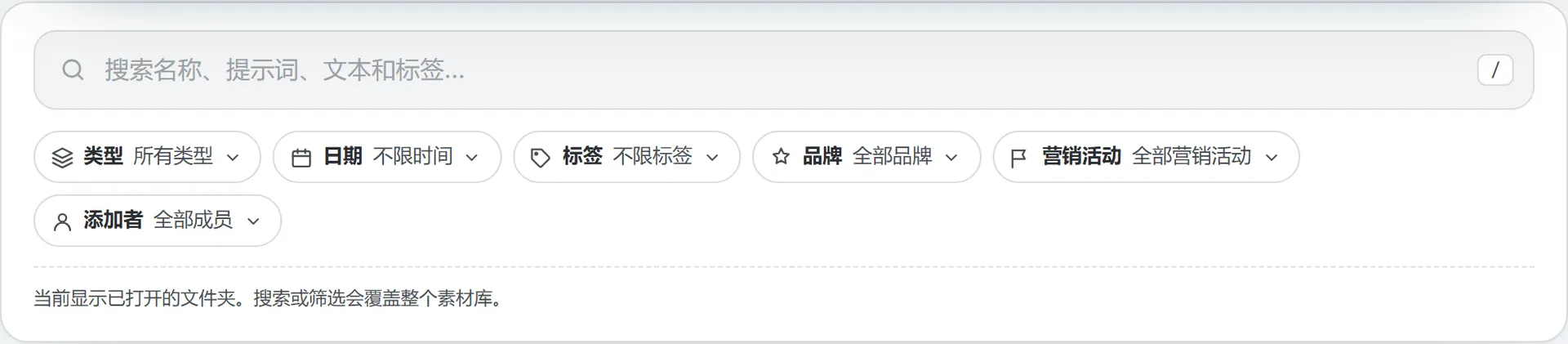
/ | 跳到搜索框并选中框里已有的内容,直接覆盖着打字即可。输入框末尾带一个小小的 / 提示。 |
Escape | 光标在搜索框里、框里又不是空的,按它清空搜索。 |
只要你人不在某个输入框里,斜杠在素材库页面的任何位置都管用。搜索框自己带着提醒:一个小小的 / 记号,外加 按 / 键搜索 的提示文字。
订阅源阅读器
在订阅源阅读器里打开一篇文章,四个键接管操作。阅读器顶部的按钮上就写着它们,不用记。订阅源自成一个模块,向所有账户开放,所以无论你的组织开了哪些模块,这四个键都在。
| 按键 | 作用 |
|---|---|
j 或 ArrowRight | 下一篇 |
k 或 ArrowLeft | 上一篇 |
f | 全屏,再按退出 |
Escape | 关闭阅读器 |
它们只在阅读器打开时有效。你一动手打字,它们就让开。
图片编辑器
在 图片编辑器 里打开一张图时,几个按键能省下不少点按钮的功夫。
| 按键 | 作用 |
|---|---|
Ctrl + Z | 撤销上一步 |
Ctrl + Shift + Z 或 Ctrl + Y | 重做 |
Ctrl + D | 复制选中的文案、形状或标志 |
Delete 或 Backspace | 删除选中的元素 |
| 方向键 | 微调选中元素的位置,按住 Shift 一次移动十倍距离 |
Enter | 应用裁剪;在 社交媒体 面板上则应用格式 |
Ctrl + S | 打开 保存 面板 |
Escape | 逐级后退:先退出文案输入,再放下手绘工具、离开 保存 面板、取消选中、把拉好的裁剪框恢复原状,最后关闭编辑器;若有改动未保存,会先询问。 |
和本页其他按键一样,你在面板的输入框里打字时,它们不会起作用。
视频编辑器
视频编辑器 有自己的一套按键,播放和剪辑都用得上。
| 按键 | 作用 |
|---|---|
Space | 播放或暂停 |
ArrowLeft 和 ArrowRight | 后退或前进一帧,按住 Shift 则为一秒 |
Home 和 End | 跳到开头或结尾 |
S | 在播放头处分割片段 |
Delete 或 Backspace | 删除选中的片段或文本 |
Ctrl + Z | 撤销上一步 |
Ctrl + Shift + Z 或 Ctrl + Y | 重做 |
Ctrl + S | 打开 保存 面板 |
Escape | 逐级后退:先退出输入框,再离开 保存 面板、取消选中的文本,最后关闭编辑器;若有改动未保存,会先询问。 |
你在面板的输入框里打字时,它们同样不会起作用。在 Mac 上用 Cmd 代替 Ctrl。
小输入框和列表
有几个控件对键盘的反应,你多半猜不到:
- 标签框,素材库、智能体和关键词聚类上都有:
Enter或一个逗号把刚打的标签收进去,框里空着时按Backspace删掉上一个。 - 看板上的任务标题:点一下就地改,
Enter提交,Escape放弃。参见项目看板。 - 设置里的安全标签页:
ArrowLeft和ArrowRight在几个标签之间走。参见登录与安全。
应用没有的东西
没有命令面板,也没有全局搜索框,Ctrl + K 和 Cmd + K 在这里什么都不做。找页面用左侧菜单,顺序还能按自己的习惯排。找文件用素材库和它的斜杠。每个模块的列表顶部另有自己的搜索框。
注意: 你在文本框、多行文本框或下拉选择里打字时,本页的每个快捷键都会退到一边,敲下去的字不会被快捷键吃掉。
最后两件事。界面换成哪种语言,这些键都一样,因为它们是键,不是词。本页写到的全是捷径,不是唯一入口:每一个背后都有按钮或菜单项,一个都不记也照样把活干完。
缺了你想用的那个键,通过联系支持说一声。