功能总览与小贴士
首次登录即进入功能总览:按板块列出你能打开的全部模块,附一趟界面导览;此后每次登录,小贴士接着教。
应用自带两套上手引导。功能总览 页按板块列出你能打开的一切,还会带你快速走一遍界面。此后每次登录都有小贴士相随:页面一角弹出一张小卡片,每次只讲一件值得知道的事。两者都免费。
功能总览页
第一次登录时,不论你原本要去哪个页面,打开的都是功能总览。页面以你的名字打招呼,只列出你自己菜单里的模块,打不开的一个也不出现。如果是点了某个页面的链接进来的,准备好之后,点横栏里的 进入您的页面 即可前往。
之后随时可以回来:打开右上角头像下的菜单,点击 功能总览。这时欢迎语换成 全部功能一览。
页面开头是一张全景图:三大板块环绕着 AI 层,旁边标出你菜单里的模块数量,以及启动导览、打开帮助中心的按钮。往下滚动,一条导航栏始终跟随,可直接跳到各个部分:从这里开始、创作、增长、运营、AI 层、您的账户 和 帮助中心。各部分内容如下:
- 从这里开始。 你的第一批动作:管理员添加第一个品牌、邀请团队;所有人充值额度、连接自己的账户。每一步都配一个按钮,直达办这件事的页面。
- 创作、增长 和 运营。 每个板块一部分,用各自的颜色标出:创作产出内容,增长寻找并赢得客户,运营让业务运转起来。板块的模块列在左侧,选中一个,就能读到它的用途和三种典型用法,并附 打开、在菜单中定位 和 帮助文章 三个按钮。
- AI 层。 Ask Intelligence、试验场、智能体和技能,也就是每个页面顶部那几个横跨三大板块的按钮。Ask Intelligence 只在你的角色有权使用时出现。
- 您的账户。 账单,管理组织的人还会看到管理。这两组位于菜单底部,不属于任何板块。
- 帮助中心。 几篇入门文章,例如界面导览和对应你角色的第一步,另有 更新日志 和 反馈问题。
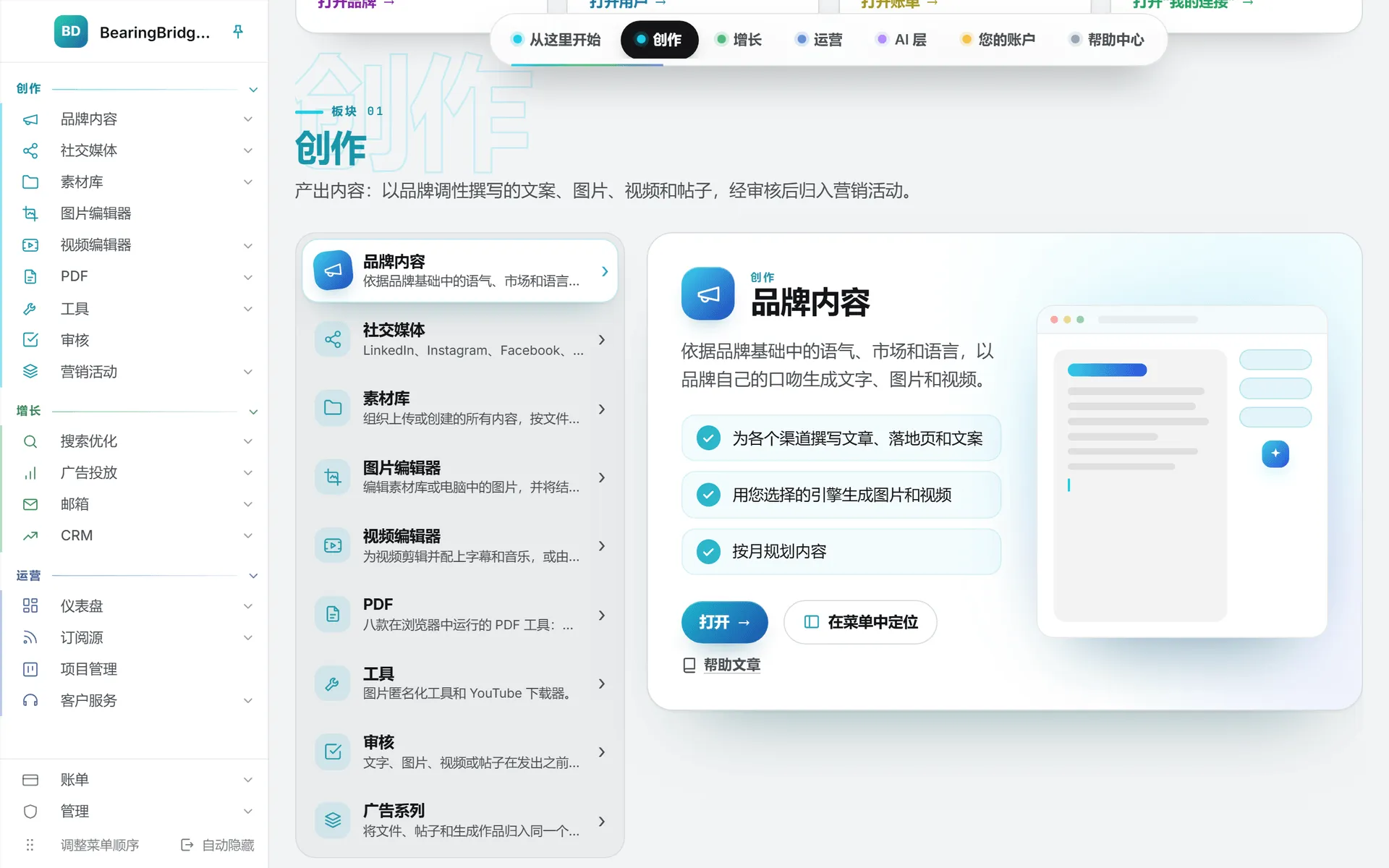
模块跟随你的菜单:顺序就是你用 调整菜单顺序 排好的顺序,范围也只限于组织、品牌和角色给你开放的分组。所以同事的功能总览页可能比你的短,也可能比你的长,原因和菜单不同是一样的。具体规则见能力与模块。
在菜单中定位 会在左侧菜单里点亮该模块所在的分组,离开这一页之后你也知道去哪里找它。帮助文章 在新标签页打开本站对应的文章,语言与你的界面一致。
快速导览
在功能总览页点击 开始快速导览。一束聚光灯在真实界面上逐处移动,每到一处配一句说明:
- 你的菜单,然后是每个板块标题(创作、增长、运营)及其下的每个模块,顺序与你的菜单一致。
- 页眉里的 AI 层:Ask Intelligence、智能体、技能和试验场。
- 设置主页的房子图标、动态、你的额度、账户菜单,以及页面底部的帮助中心链接。
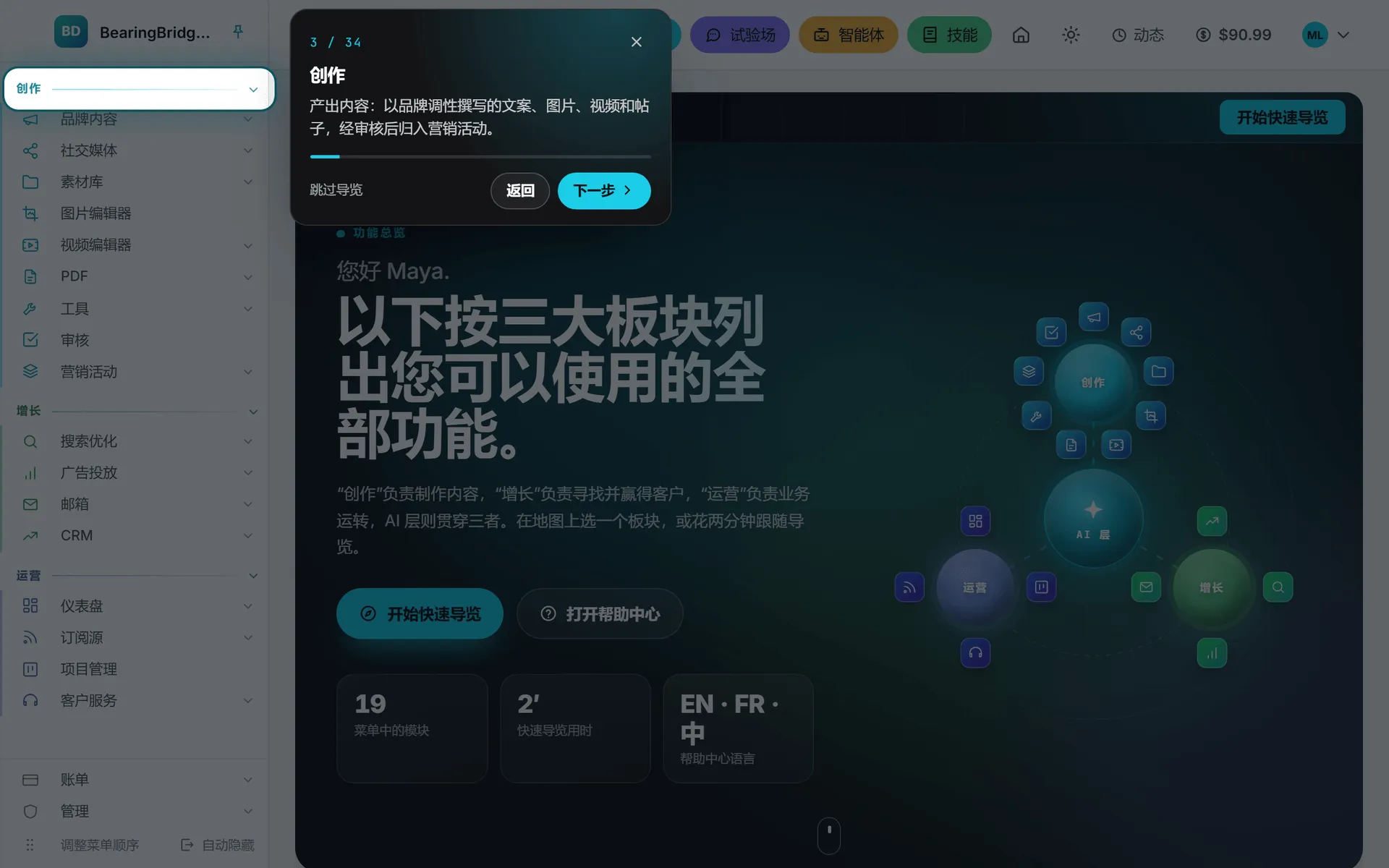
下一步 和 返回 用来前后翻动,键盘方向键也可以。点 跳过导览、点 X 或按 Escape 键,导览随即结束。导览只负责指点,从不替你点击或修改任何东西,屏幕上没有的部分直接跳过。手机上菜单收在抽屉里,导览便改为指向菜单按钮。全程约两分钟。
登录后的小贴士
每次登录后,你打开的第一个页面会在右下角送上一小叠小贴士,位置就是动态提示弹出的地方。如果第一个页面是功能总览,这叠小贴士会等到下一个页面再出现。
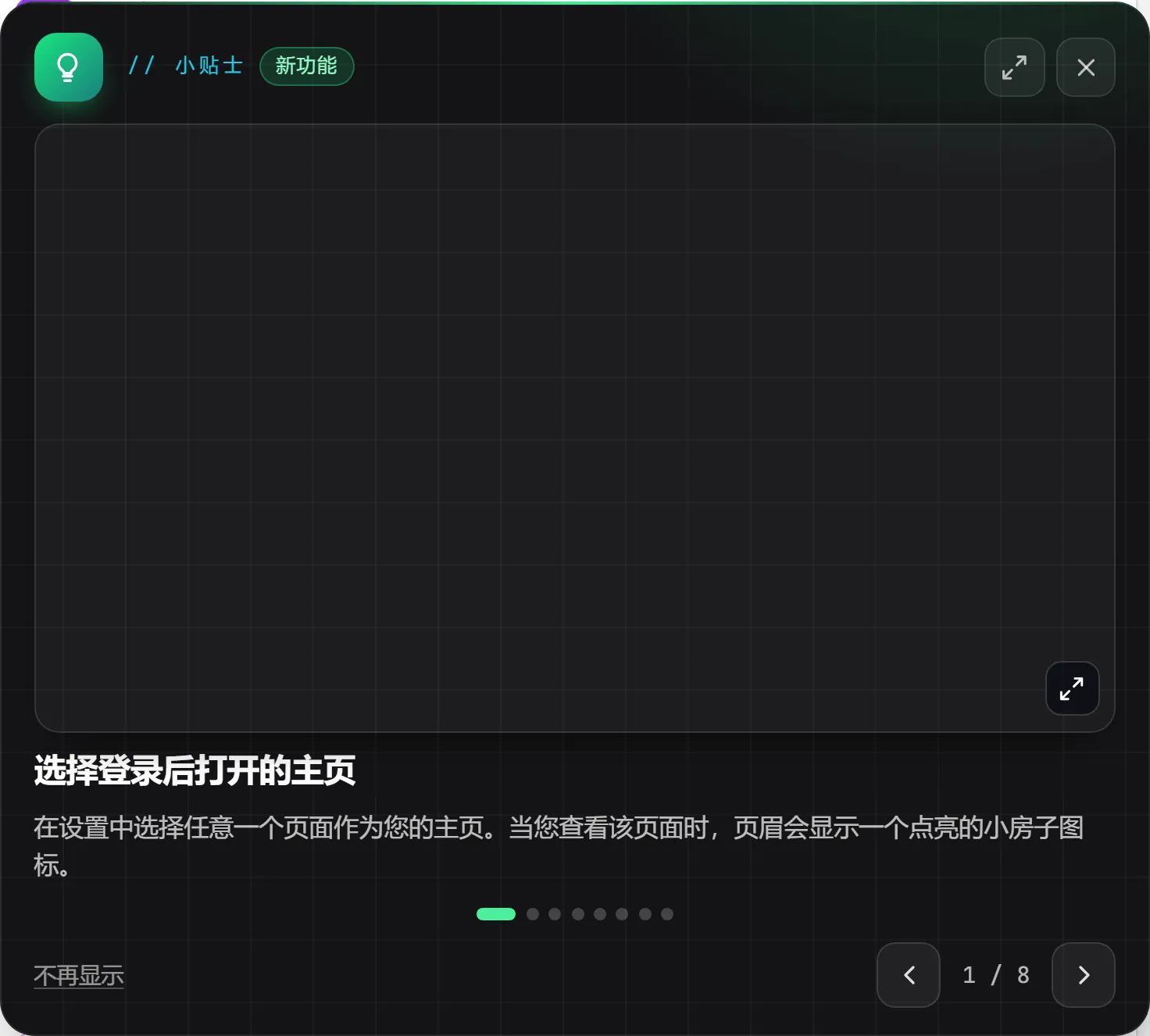
每条小贴士都带一个标签,标明它属于哪一类:使用方法、你知道吗?、新功能、提高效率 或 团队协作。下面是相关界面的截图,用的是你的界面语言,再往下是标题和一两句说明。一叠最多八条,没看过的排在前面,应用最新推出的功能打头。
- 点左右箭头,或按键盘上的左右方向键,切换到上一条或下一条。
- 点击截图可全屏查看;按 Escape 键或点击变暗的页面,截图退回角落。
- 小贴士讲的若不是你当前所在的页面,带我去看 会打开那一页。卡片仍然开着,你可以对照真实界面照着做。
- X 关闭这叠小贴士。没关之前,它会跟着你从一个页面到另一个页面。
- 不再显示 关闭小贴士功能。卡片随即显示 已关闭小贴士,并附一个通往设置的链接。
小贴士只指向你能打开的页面,你没有的模块永远不会出现在里面。
开启或关闭小贴士
从头像下的菜单打开 账户设置,找到 小贴士 卡片。
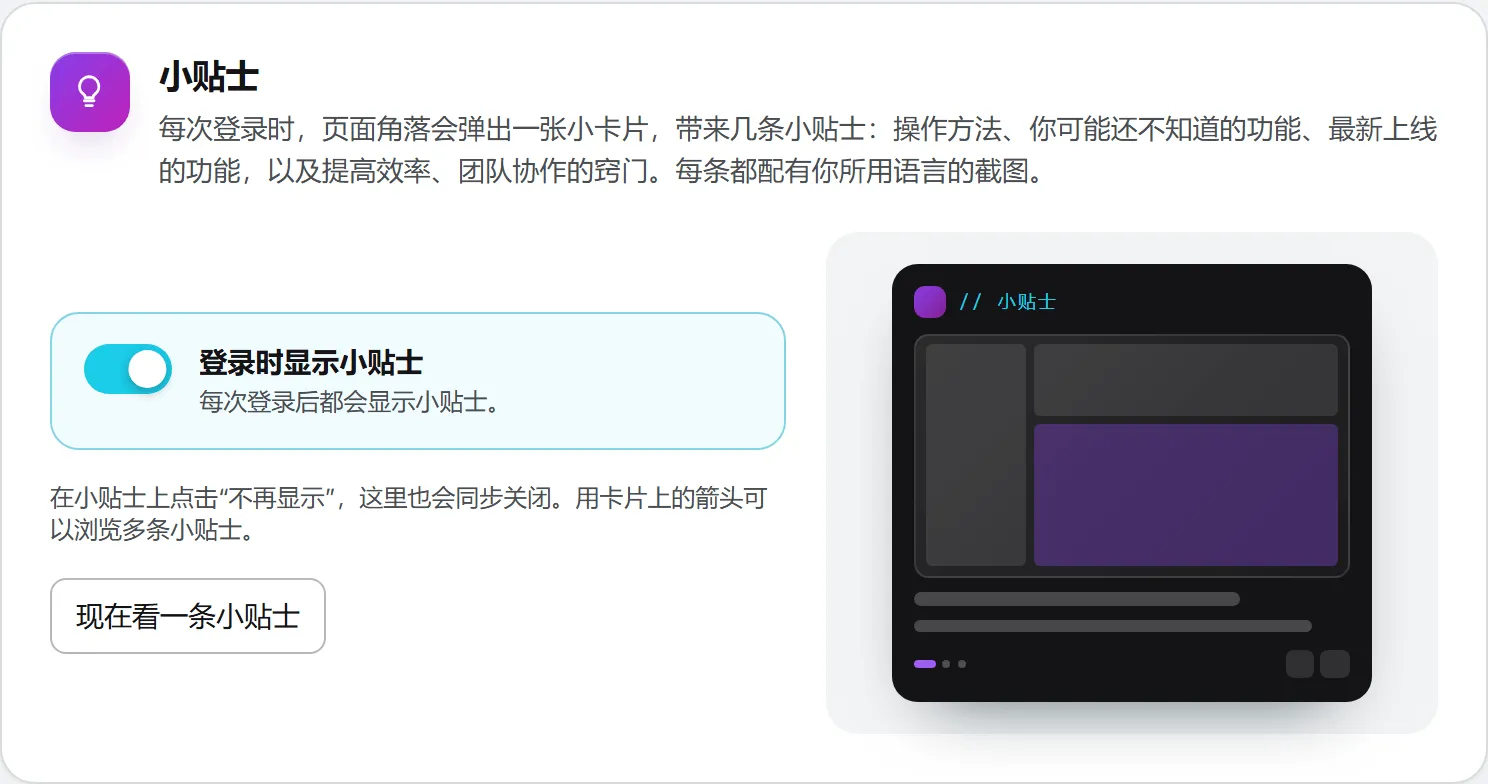
- 登录时显示小贴士 用来开启或关闭这项功能。开关下方会有一行字确认改动:“已开启。下次登录时会显示小贴士。”或“已关闭。登录后不再显示小贴士。”
- 现在看一条小贴士 立即打开一叠,无论开关是否开启。
在小贴士上点 不再显示,关掉的正是这个开关,所以想重新开启也要来这里。这项设置跟着账户走,与浏览器无关。
费用
不花钱。功能总览页、导览和小贴士都不消耗额度。