名单
要联系的人都收在名单里:可从文件、粘贴的文本、CRM、人员搜索或智能体填充,也能让任何人从此不再收到邮件。
观看视频
名单页面集中存放组织里所有待联系人员的名单。邮件序列就是照着名单发信的。名单可以从文件导入,可以一次添加一个人,可以从任意粘贴的文本中提取,也可以来自 CRM 或人员搜索,还可以交给一个持续往里添人的智能体。
从左侧菜单的 邮箱 进入,再点 名单;也可以在邮箱各页面顶部的黑色横栏里切到 名单。它是受角色中 潜在客户与邮件序列 权限管控的三个页面之一(见潜在客户)。
名单在整个组织内共享。凡是能打开这个页面的人,都看得到每一份名单和名单上的每一个人。填充名单、调整字段、修改人员资料需要创建权限;移出人员和删除名单需要删除权限。
页面布局
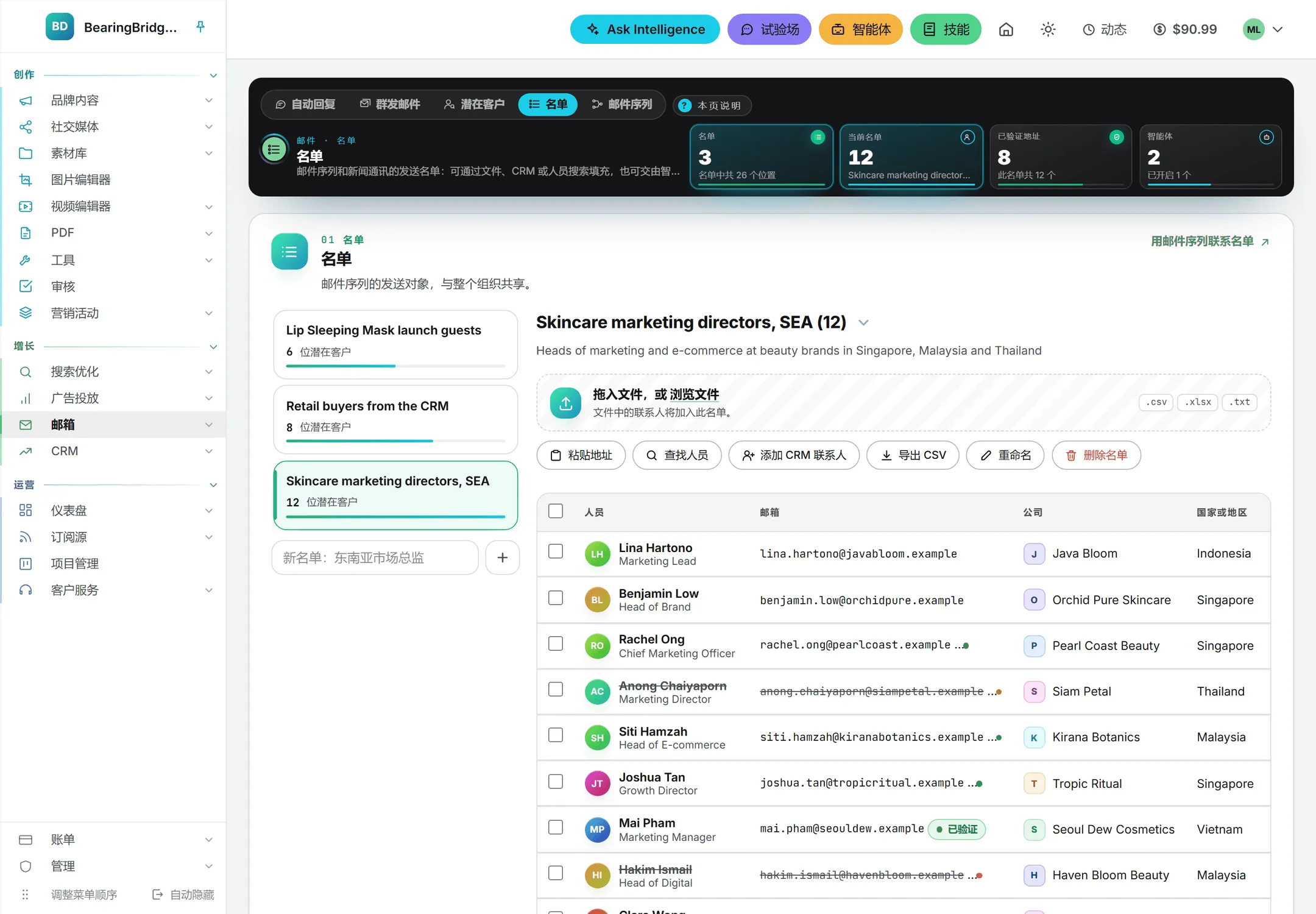
横栏里的四块数字卡负责计数:
| 数字卡 | 显示内容 |
|---|---|
| 名单 | 组织共有几份名单,合计收录多少人次。 |
| 当前名单 | 你打开的这份名单有多少人,以及它的名称。 |
| 已验证地址 | 其中多少人的地址经人员搜索标记为已验证。 |
| 智能体 | 有几个智能体在填充当前名单,其中几个处于开启状态。 |
横栏下方,页面分成三张卡片:名单、智能体 和 请勿联系。
你的名单
左侧的名单架上,每份名单占一张卡片,标明人数,另附一根横条,长短按它与你最大那份名单的比例而定。点击卡片,名单就在右侧打开。打开的名单上方还有一个菜单,同样可以在名单之间切换。
新建名单时,在名单架下方的输入框里填写名称,例如“东南亚市场总监”,再点加号。名单名称下方的 用一句话说明此名单的用途 用来写一句简短说明,离开输入框或按 Enter 即自动保存。
卡片右上角的 用邮件序列联系名单 会在新标签页中打开邮件序列页面。
填充名单
一个人不管待在哪份名单里,组织都只保存他的一份记录。添加组织里已有的地址,会把这个人放进名单,并补齐他缺少的资料,比如职位。它从不另建副本,也从不覆盖已有的内容。
从文件导入
把文件拖到打开名单顶部的区域,或点 浏览文件 选择文件。支持以下格式:
- CSV、TSV 或文本文件,可以每行一个地址,也可以是带表头行的表格。
Ben Moreau <ben@globex.com>这种写法同样可行。 - JSON 列表,内容可以是地址,也可以是记录。
- Excel
.xlsx工作簿,只读取第一张工作表。
文本文件不能超过 5 MB,一次导入最多添加 2,000 人。读取和写入期间,拖放区域下方会出现一条进度条;在完成之前,这个区域不再接收其他文件。
常见的列无论表头是英文、法文还是中文都能识别,例如名字、姓氏、职位、公司、国家等,这些列会填进人员本身的资料。如果文件里还有其他列,会先进入导入步骤,由你决定哪些列成为名单的字段。
导入完成后,一行字会告诉你名单新增了多少人、其中多少人是组织里的新面孔、名单添加了几个字段、排除了多少个非个人地址,以及多少行因缺少有效地址而被跳过。这次导入也会出现在动态的 潜在客户 下。
选择要保留的列
文件或粘贴的表格中,除了邮箱地址还有其他列时,在添加任何人之前,页面上方会先弹出一个窗口,逐列列出:
| 列 | 显示内容 |
|---|---|
| 文件中的列 | 这一列在文件里的表头。 |
| 对应为 | 它会填进哪里:人员本身的某项资料(例如 联系人:职位),或是 名单字段。名单里已经有的列,显示为 名单字段(已存在)。 |
| 填写率 | 有值的行所占的比例,附一根横条。 |
| 示例 | 这一列里找到的第一个值。 |
人员本身的列和名单已有的字段总会保留。其余各列只要至少每十行有一行填了值,就会默认勾选;你可以自行勾选或取消。保留下来的每一列都会成为名单的一个字段。
如果文件里有非个人地址,窗口底部有一个勾选框会把它们排除在外,并列出其中几个:自动回复和系统发件人(noreply@、mailer-daemon@、notifications@)、reply-to+chjvcg9z…@heepsy.com 这类回复中转地址、日历、CRM 或客服机器人,以及格式错误的地址(含引号、| 或 ?,或域名结尾有误)。它默认勾选,取消勾选就会连这些地址一起添加。无论这些地址从哪里来,序列都不会向其发信。
按钮上会标出即将添加的人数,例如 添加 120 人,窗口底部则显示新字段的数量。点 取消 会关闭窗口,什么也不添加。纯地址列表,或者所有列名单都已有的文件,会跳过这一步,除非其中含有非个人地址。
逐个添加
点 添加联系人,会展开一行表单:邮箱、名、姓、职位、公司 和 国家或地区,后面是名单每个字段各一个输入框。只有邮箱是必填的。
按 Enter 或点 添加到名单,这个人就进了名单,表单随即清空,光标回到 邮箱,可以接着输入下一位。页面会用一行字说明加了谁,以及此人是否已在组织中。点 关闭 收起表单。
从粘贴的文本中提取
点 粘贴任意内容 或 扫描名片,展开 粘贴任意内容或扫描名片 抽屉。你可以把手头的材料贴进输入框(邮件签名、邮件往来、网页、笔记或表格),也可以点 上传名片照片 拖入或选择最多 12 张名片照片,或者两者一起用。
- 如果想换一个模型,在按钮下方的模型选择器里选择。附有名片图片时,选择器会切换到视觉模型。详见 AI 模型。
- 点 用 AI 找出联系人。AI 读完文本和名片图片后列出找到的人:表格上方是人数,旁边是这次读取的费用。
- 找到的人默认全部勾选,提取出的每个单元格(邮箱、姓名、职位、公司、国家及名单字段)都可以在入库前直接在线修改。点行首勾选框可取消勾选,也可以用表头的勾选框一次处理全部。
- 点 添加到名单。按钮会带上勾选的人数,例如 将 4 人添加到名单。
只有地址确实写在文本里,或者被拼读出来(例如“anne at acme dot com”)时,这个人才会被列出。AI 从不猜测或补全地址。文本里有、但 AI 漏掉的地址也会列出来,只是没有姓名。像 info@ 这样的通用地址只带公司,不带人名。姓名、职位、公司、国家以及名单自己的字段,都只根据文本对这个人的描述来填写。
粘贴时,按钮旁边的计数会显示文本里写了几个地址。如果内容本身就是整齐的地址列表,或带表头行的表格,且每一行都有地址,还会出现 按原样添加。它不经过 AI 直接添加;表格则和文件一样先走导入步骤。点 取消 会清空并收起输入框。
从 CRM 添加
添加 CRM 联系人 会在页面上方打开一个窗口,列出 CRM 里每一位留有邮箱地址的联系人。同一个人在 CRM 里录了两次,这里也只显示一次。
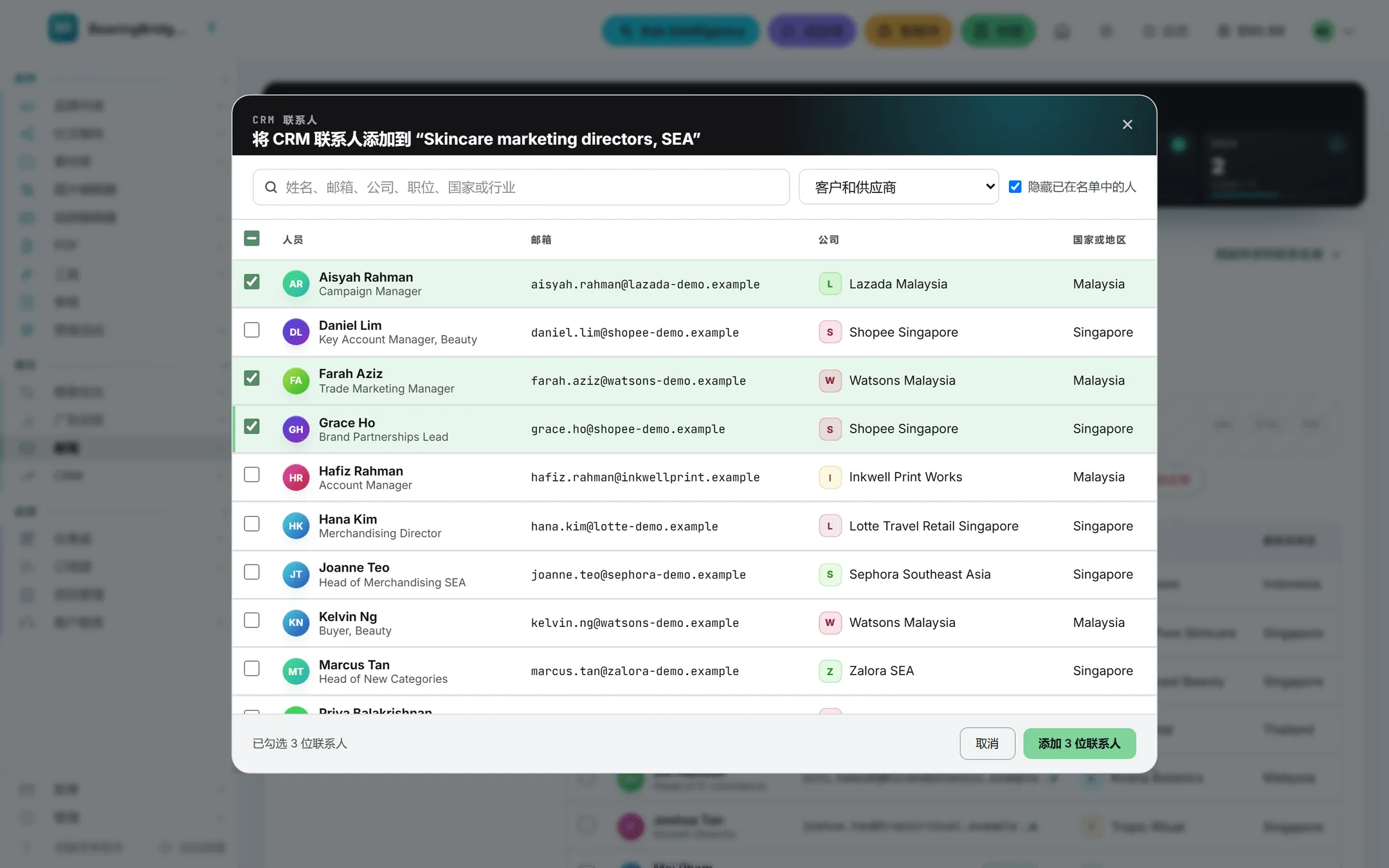
- 在搜索框里输入文字,列表随输入即时收窄。它会在姓名、邮箱、公司、职位、国家和行业中查找,忽略重音符号,并高亮匹配到的部分。
- 选择 客户和供应商、客户 或 供应商,只看某一类公司。
- 保持 隐藏已在名单中的人 处于勾选状态,就只显示还能添加的人。取消勾选后,已在名单里的人标有 已在名单中,组织已停止联系的人标有 请勿联系,两类都无法勾选。
- 勾选想要的联系人,可以逐个勾,也可以用表头的勾选框一次勾上当前显示的全部联系人。
- 点 添加到名单。勾选了人之后,按钮会带上人数,例如 添加 3 位联系人。
窗口一次最多显示 300 位联系人。匹配的人更多时,窗口底部会提示你缩小搜索范围。
只有你的角色同时开通了 CRM,这个按钮才会出现。联系人的姓名会拆成名字和姓氏,公司和职位也随之一并带入。
从人员搜索添加
查找人员 会在新标签页中打开潜在客户页面,并已把这份名单设为获取结果的存放处。
交给智能体
智能体可以按计划从你自己的数据或人员搜索中填充名单。详见名单构建智能体。
名单的字段
除了人员、邮箱、公司和国家,每份名单还可以有自己的字段,比如电话、行业、结识的展会、客户等级。点 字段,就能在 此名单的字段 框里看到它们,每个字段都附有对应的占位符,例如 {{phone}}。
- 添加字段:在框里的输入框中填写名称,例如“电话”,再点 添加字段。
- 移除字段:点字段上的叉号。这一列会从表格中消失,但值仍保留在人员身上;重新添加同名字段,这些值就会再次显示。
每个字段都是表格里的一列、添加联系人 表单里的一个输入框,AI 读取粘贴文本时也会填写它,还能作为占位符写进邮件序列的邮件。一份名单最多 30 个字段。字段的值属于人员本身,所以同一个人在两份名单里,看到的是同一个值。
名单里的人员
名单下方的表格列出名单上的每一个人,每页 100 人,人数更多时可以用表格下方的箭头翻页:
| 列 | 显示内容 |
|---|---|
| 人员 | 姓名和职位。 |
| 邮箱 | 邮箱地址。 |
| 公司 | 所在公司。 |
| 国家或地区 | 所在国家,已知时显示。 |
| 每个字段一列 | 名单各字段的值。 |
| 状态 | 经人员搜索标记为已验证的地址显示 已验证。组织已停止联系的地址标注 已退订、已退信 或 手动添加,此人的姓名和地址都会划上删除线。 |
| 来源 | 此人是怎么进来的:搜索所得、CRM、智能体 或 已导入(文件、粘贴的文本或逐个添加的人)。 |
排序、搜索和筛选
点列标题即可按这一列排序,再点一次顺序反转。无论正序还是倒序,空白单元格总排在最后。按 状态 排序时,依次是已退订、已退信、手动添加、已验证地址,最后是其他人。
表格上方的搜索框会在姓名、邮箱、职位、公司、国家、城市和所有字段中查找。另有两个菜单可以进一步筛选:
| 菜单 | 选项 |
|---|---|
| 状态 | 全部状态、可联系(不在请勿联系名单上,且为个人地址,无论是否已验证)、已退订、已退信、请勿联系(手动添加)、已验证地址 和 非个人邮箱地址(自动回复发件人、reply-to+…@ 这类回复中转地址、机器人及格式错误的地址,序列从不向其发信)。 |
| 来源 | 全部来源、已导入、CRM、搜索所得 和 智能体。 |
搜索或筛选生效时,会有计数显示当前显示了名单中的多少人;点 清除筛选 即可恢复全部。切换到另一份名单时,筛选也会清除。
直接修改人员资料
在表格里点姓名、职位、公司、国家或某个字段的值,单元格就会变成输入框。
- 按 Enter 或点击别处即可保存。
- 按 Esc 放弃修改。
- 按 Tab 保存并跳到这一行的下一个单元格,按 Shift + Tab 则回到上一个。
姓名作为一个整体输入:第一个词是名,其余部分是姓。清空字段的输入框会删除它的值。修改会体现在此人所在的每一份名单里。邮箱不能修改,因为它就是这个人的身份标识;要换地址,请添加新地址,再移除旧地址。
批量操作
勾选人员即可对他们执行操作,表头的勾选框会勾上当前页的所有人。屏幕底部会升起一条深色操作栏,视你的权限最多出现三个按钮:
| 按钮 | 作用 |
|---|---|
| 从名单中移除 | 只把他们移出这份名单。他们仍留在组织里,也仍在其他名单中。 |
| 请勿联系 | 确认后把他们的地址加入请勿联系,组织的任何邮件序列都不会再给他们发信。 |
| 从组织中删除 | 确认后删除他们。他们会离开每一份名单,所有邮件序列也都不再给他们发信。 |
导出、重命名或删除名单
表格上方的按钮还能完成以下操作:
- 导出 CSV 把整份名单下载为电子表格,不受搜索和筛选影响,依次是:地址、姓名、职位、公司及其网站、城市、国家、LinkedIn 主页、来源、地址状态、是否在请勿联系名单上,之后是名单成员带有的每个字段各占一列,已移除的字段也包括在内。
- 重命名 把名单名称变成可编辑的输入框,旁边附 保存 和 取消。
- 删除名单 在确认后删除这份名单。名单上的人仍留在组织和其他名单中,正在给它发信的邮件序列也会留住已经接手的人。
请勿联系
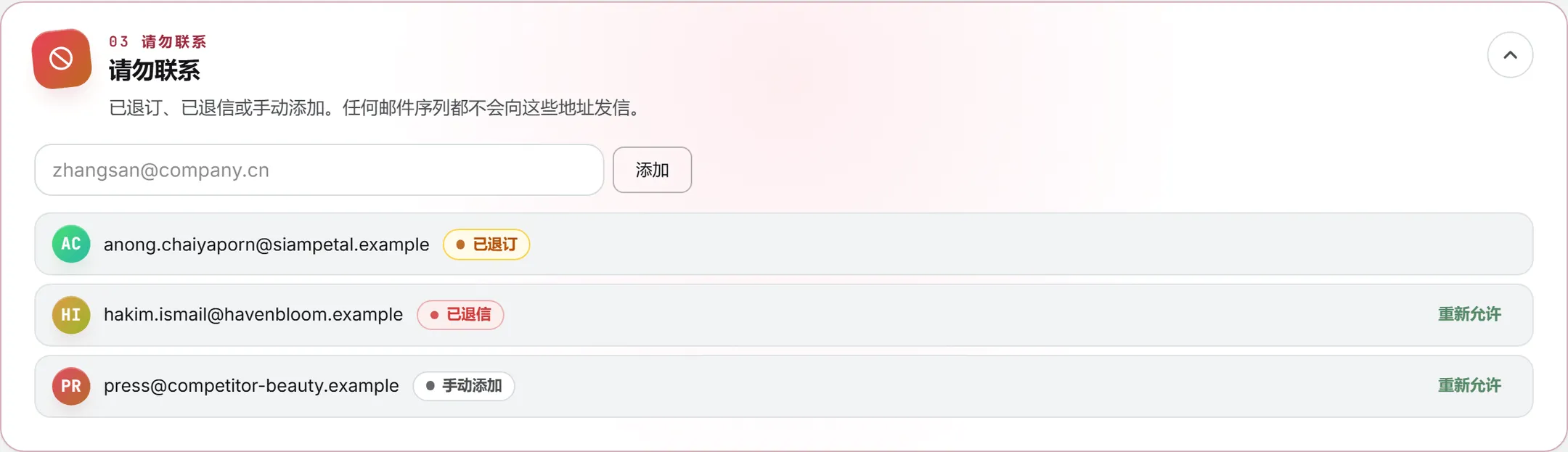
请勿联系 卡片折叠在页面底部,收录组织里任何人都不会再联系的地址。点一下即可展开。每个邮件序列在发出每一封邮件之前都会核对这份名单,不管此人身在哪份名单里。
地址进入这里有三条途径,各有一个标签:
| 标签 | 来由 |
|---|---|
| 已退订 | 此人点了邮件序列邮件里的退订链接。 |
| 已退信 | 发往该地址的某封邮件序列邮件被退回。 |
| 手动添加 | 有人在卡片顶部的输入框里填写地址后点了 添加,或在名单中勾选此人后选择了 请勿联系。 |
重新允许 把地址从名单上撤下。只有已退信和手动添加的地址才有这个按钮,主动退订的人从来没有:那是对方自己的决定。此操作需要删除权限。
费用
这个页面上几乎一切都免费:新建名单、导入文件、逐个添加、按原样添加、添加 CRM 联系人、管理字段、修改资料、导出以及请勿联系。
只有三件事会花额度: