名单构建智能体
说清你要找谁,智能体便按计划读取你的数据或搜索新的人员,把符合条件的人加进一份名单。
观看视频
名单构建智能体会自行填充你的一份名单。你用平常的话说明想要什么样的人,它就按计划去找:在组织自己的数据里找,通过人员搜索找,或者双管齐下。它找到的每个人都会加进名单,随时可交给邮件序列。
它和智能体区域里的其他智能体一样,有自己的名称、指令、运行计划和预算,只不过新建和运行都在它所填充的那份名单上进行,也就是在名单页面上。
在哪里找到
在名单页面打开一份名单。下方的 填充此名单的智能体 卡片(02 智能体)列出正在为这份名单干活的智能体。横栏里的 智能体 数字卡负责计数,卡片右上角的 全部智能体 则会在新标签页中打开智能体区域。
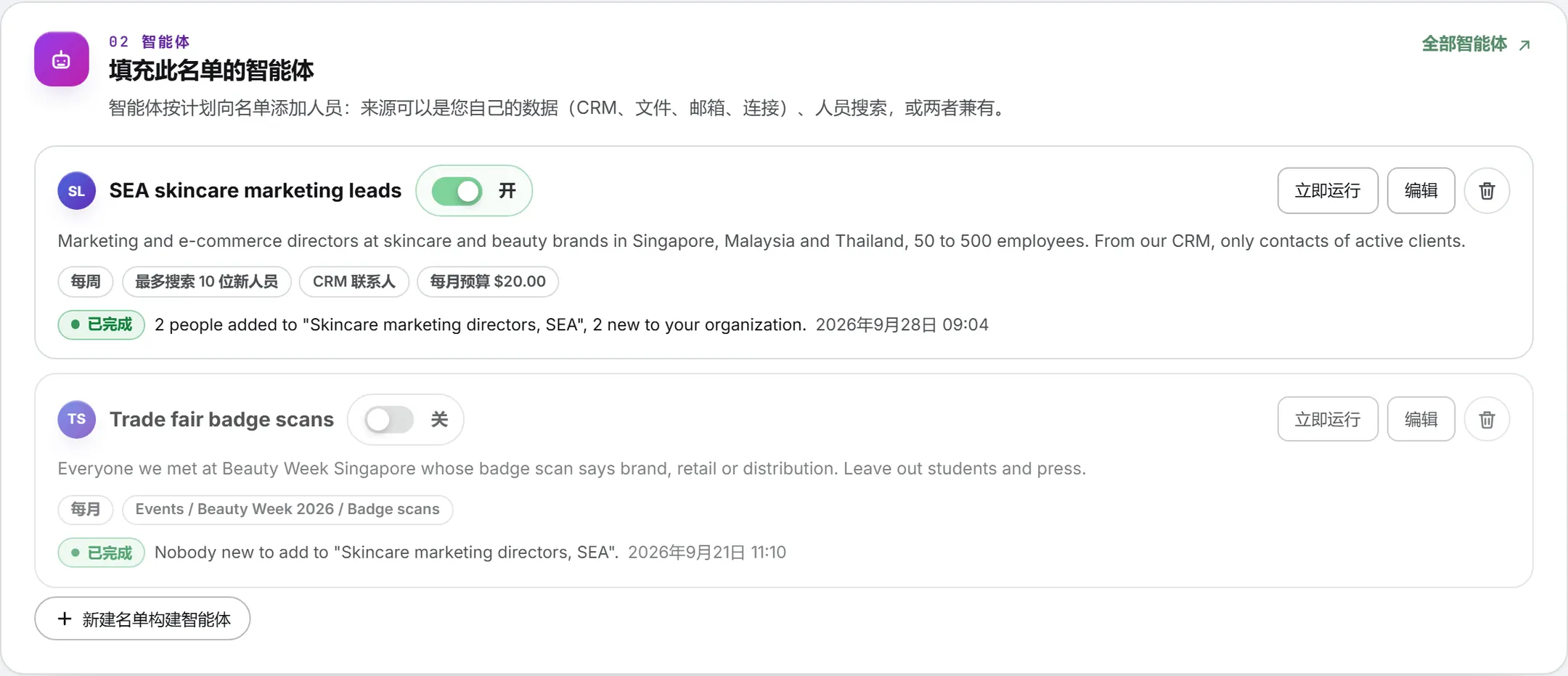
每个智能体显示以下内容:
- 名称,以及一个标着 开 或 关 的开关。
- 智能体归你修改时,另有 立即运行、编辑 和一个用于删除的垃圾桶图标。
- 用你自己的话写下的查找对象。
- 标签:运行频率;允许搜索时显示 最多搜索 10 位新人员;它读取的数据;个人智能体显示 仅自己;以及月度预算。
- 最近一次运行:已完成 并附上新增的内容,运行中,或 失败 并附上原因,外加日期。首次运行之前显示 尚未运行。
新建智能体
- 打开智能体要填充的名单,点卡片下方的 新建名单构建智能体。
- 填写 名称。
- 在 查找对象 里用一两句话描述这些人:职位、公司类型、公司规模、所在国家,以及需要排除的对象。不足 20 个字符的描述会被拒绝。
- 在 查找范围 下选择来源。搜索新的人员 允许它检索人员数据库并获取找到的地址,价格就标在开关旁边:一个是每个找到的邮箱的价格,一个是每页搜索结果的价格。每次运行最多 限定一次运行最多获取多少位新人员,范围 1 至 50(默认 10)。再到 以及您自己的数据: 一栏,勾选允许它读取的内容。
- 选择 运行频率:每天、每周两次、每周(默认)或 每月。
- 需要的话,设置 月度预算(USD)。留空则显示 不限。
- 在 所属 中选择 我的组织 或 仅自己。只有管理员能把智能体交给组织。
- 点 创建智能体。新建的智能体默认处于开启状态。
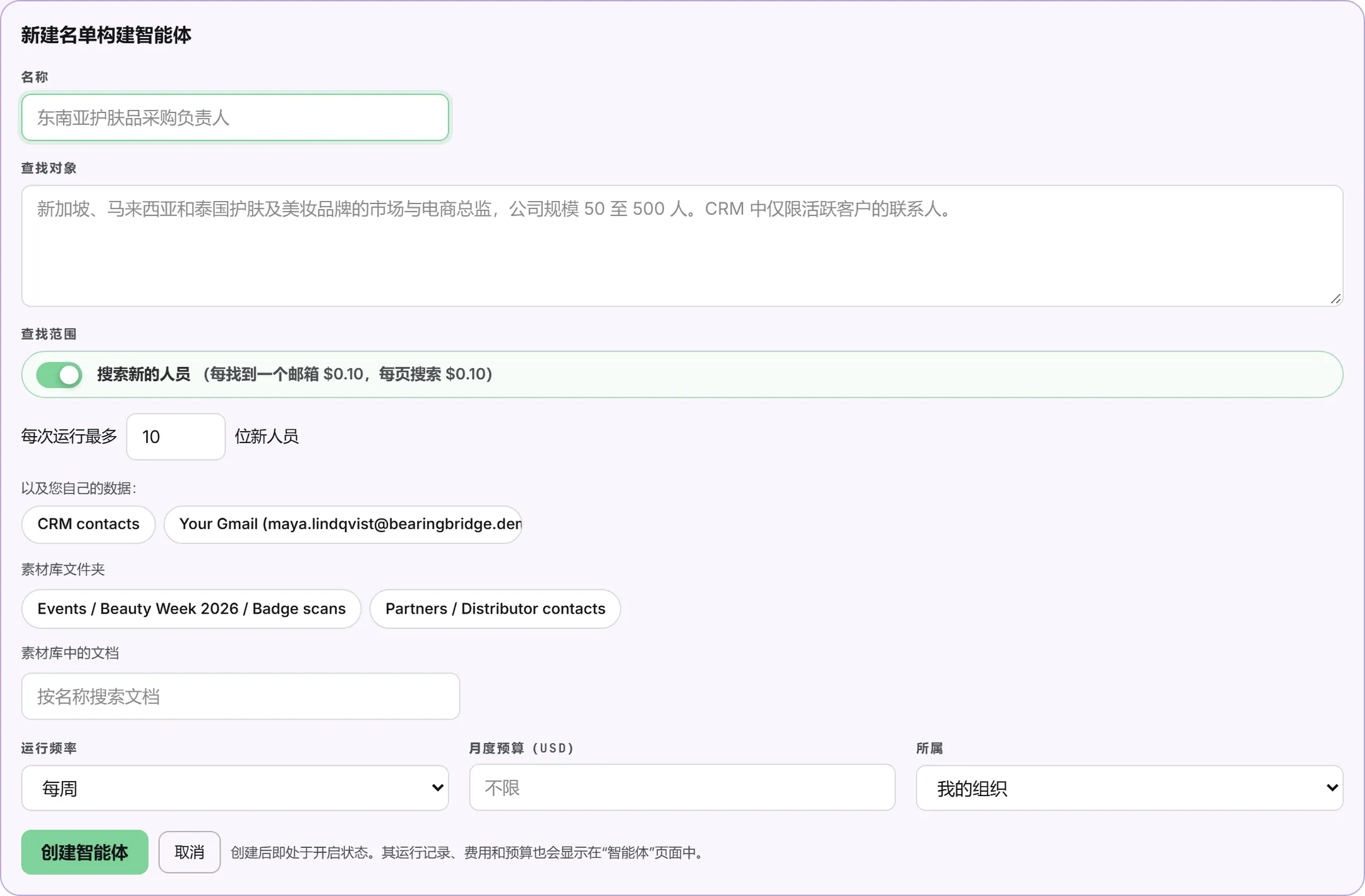
智能体总得有地方可找:要么开启搜索,要么至少勾选一个来源。两样都没有时,表单会提示“请允许智能体搜索新的人员,或为它提供要读取的数据。”
可读取的数据
这里只列出可能包含人员信息的来源,而且仅限你自己有权访问的:
- CRM 联系人:你的客户和供应商名下的联系人,前提是你的角色开通了 CRM。
- 你自己的邮箱,以及组织已连接的各个系统,各占一行。
- 素材库文件夹:文件夹里的每一份文档。
- 素材库中的文档:在搜索框里输入文件名的一部分即可找到。
你自己打不开的来源,不会出现在选项里。每种来源能为智能体提供什么,见自定义智能体。
一次运行做什么
一次运行最多做两件事,都以你的描述为准绳。
从你的数据中找。 智能体读取你勾选的来源,由一个文本模型挑出符合描述的人。只有某人的邮箱地址一字不差地写在这些数据里,它才会留下此人。数据里找不到的地址一律舍弃,绝不猜测,也绝不补全。这些人的来源记为 智能体。
通过人员搜索找。 开启搜索后,模型会把你的描述转成一组搜索条件:几个职位、职级、公司规模、地点,再加一个行业关键词。搜索一无所获时,智能体会一步步放宽条件(先放开公司所在地,再放开公司规模,最后把关键词截到只剩第一个词),直到有人匹配。之后它只在留有地址、且组织尚未收录的人当中获取,数量以你设定的上限为限。这些人的来源记为 搜索所得。
找到的每个人都会进入名单。组织里已有的人会被加进名单,但绝不会重复建档,也绝不会重复收费。运行结果会说明名单新增了多少人、其中多少人是组织里的新面孔,或者告诉你这次没有可添加的新人。
智能体处理的是组织自己的数据,而不是某个品牌的数据:无论你当前处在哪个品牌下,它都只为整个组织运行一次。
运行、暂停、编辑或删除
- 立即运行 马上启动一次运行。前提是智能体处于开启状态;关着的时候,卡片会提示“请先开启智能体,再运行。”运行结束后,名单下方一行字会说明它添加了什么、花了多少,名单里的人员也随之刷新。
- 开 与 关 开关用来暂停智能体,或让它恢复工作。关闭期间,它不会按计划运行。
- 编辑 打开同一张表单,里面填着智能体现有的设置。除了归属,其余都能改。改完点 保存。
- 垃圾桶图标在确认后删除智能体。它从此不再填充名单,已经添加的人仍然保留。
你可以修改自己的智能体,管理员还可以修改组织的智能体。打开名单的每个人,都能看到组织的智能体和自己名下的智能体。
按计划运行
计划内的智能体每天检查一次,到期即启动,所以一个智能体一天最多运行一次。它的运行记录、费用和预算也和其他智能体一样,显示在智能体区域的 智能体指挥室 里。详见运行记录与计划表。
费用
一次运行的计费方式与其他智能体运行相同:读取数据并拟定搜索条件的文本模型,加上它读取的每一页搜索结果(每放宽一次搜索也算在内)和获取的每一个地址,价格与潜在客户页面一致。一次运行的全部花费,包括搜索和获取,都计入这次运行的费用,并占用智能体的月度预算,以及你可以在智能体区域设定的每周预算。读取素材库文件按下载计费,这一点所有智能体都一样。立即运行 会在运行结束时显示费用,智能体指挥室 则列出每一次运行及其价格。详见额度与费用。
提示: 先选 每周,把 每次运行最多 设得小一些;看过头几次运行添加了哪些人,再决定要不要调高其中任何一项。