自动回复
在 Intelligence 里查看自己的邮箱,任何一封来信都能以你的名义写好回信,改完后留作草稿,或直接发出。
观看视频
邮件模块读取你以自己名义连接的邮箱,为其中任何一封邮件草拟回信。你读完来信,愿意的话用几个字交代回信要说什么,回信就以你的名义写好,尽量贴近你平时的措辞,随后存进草稿箱。
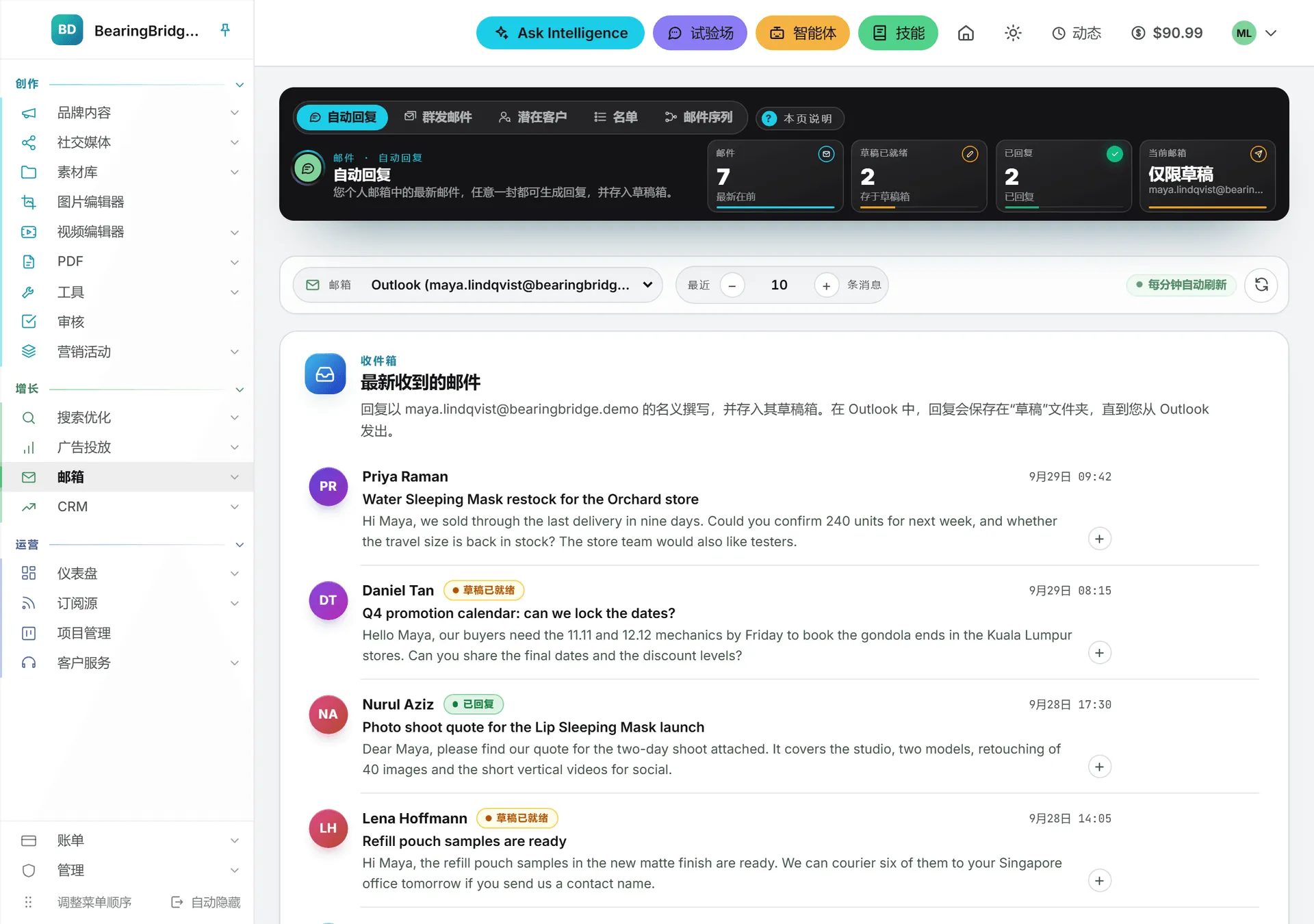
从左侧菜单的 邮箱 进入,再点 自动回复。页面顶部的黑色横栏用来在模块各页面之间切换:这里是 自动回复;要给一整份名单写同一封邮件,就切到 群发邮件(见群发邮件)。如果你的角色开放了相应权限,还有 潜在客户、名单 和 邮件序列 三页,用来找人、把人归进名单,再从你自己的邮箱给他们写信(见潜在客户)。旁边的 本页说明 概括了这一页的用法。
开始之前
先在我的连接里以自己的名义连接一个邮箱:Gmail 或 Outlook 均可。两类各可连接最多五个,这里用哪一个回信都行。一个都没连接时,页面显示 请先连接邮箱,点 打开“我的连接” 即可在新标签页中前往。
邮箱属于个人,始终如此。组织里其他人都碰不到,管理员也不例外,邮件模块只读你自己的邮箱。整个产品里不存在公司共用邮箱。
查看邮件
横栏里的数字
横栏上的四块数字卡统计当前显示的收件箱,随你的操作实时更新:
| 数字卡 | 统计内容 |
|---|---|
| 邮件 | 页面上列出的邮件数。 |
| 草稿已就绪 | 回信已在草稿箱等候的邮件,加上此刻正在撰写回信的邮件(“2 封正在撰写”)。 |
| 已回复 | 你已经回复过的邮件。 |
| 当前邮箱 | 正在查看的邮箱能如何处理回信:可发送 或 仅限草稿,下方附邮箱地址。 |
工具栏
列表上方是一条工具栏,向下滚动列表时会固定在屏幕顶端:
- 邮箱:当前查看哪个邮箱,每个都附上地址,比如 Outlook (you@company.com)。换选另一个,列表就改读那个邮箱。
- 最近 N 条消息:取回多少封,默认十封,最多二十五封。可以直接输入,也可以用 − 和 + 每次减少或增加五封。
- 工具栏末端的圆形箭头,立即重新读取邮箱。
页面开着时,列表每分钟还会自动重读一次邮箱,每分钟自动刷新 这枚标记说的就是这件事;切回这个标签页时也会马上重读。新到的邮件从顶端滑入。
产品不会把邮件复制下来:每次都是实时读取,不在任何地方保存。
邮件列表
收件箱 卡片按时间从新到旧列出收到的邮件。卡片第一行说明这个邮箱怎样处理回信:只留在草稿箱,还是可以从这里直接发出。
每封邮件显示发件人姓名缩写的彩色圆标、发件人姓名、到达时间、主题和前两行正文。鼠标移到一封邮件上,行尾就会出现 起草回复 按钮。
前两行下方的 + 能在列表里原地展开全文,不必另开任何窗口。长邮件在自己那一行里滚动,点上方或下方的 − 即可收回到两行。
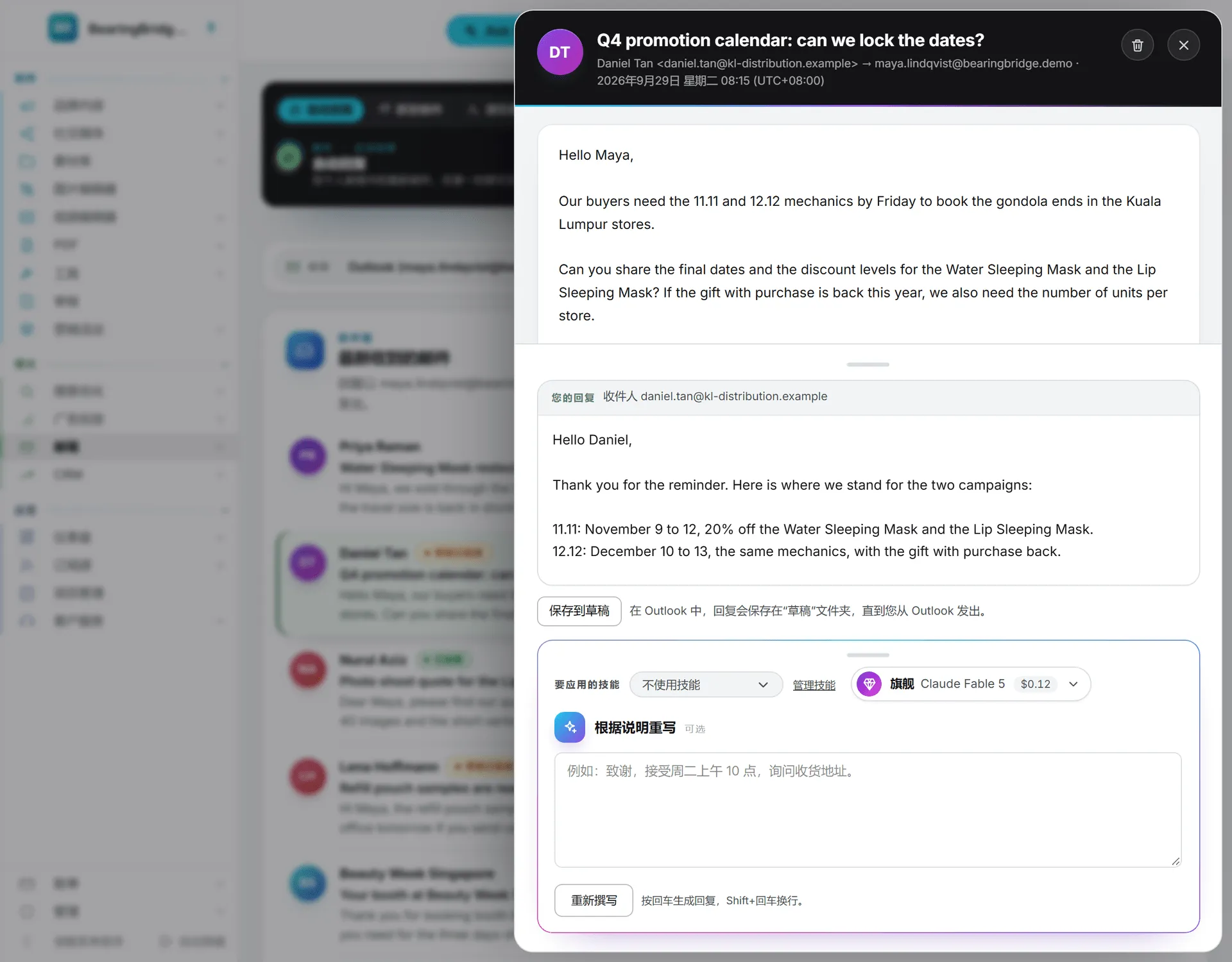
点一封邮件,页面右侧会滑出面板,显示整封邮件。按 Esc、点面板顶部的叉号,或点面板后方的页面,都能关闭面板。
每封邮件的处理状态
发件人姓名旁边有一个标签,标明这封邮件在邮箱里的处理状态:
| 标签 | 含义 |
|---|---|
| 正在撰写回复 | 你要求的回信正在撰写。 |
| 草稿已就绪 | 这封邮件的回信已在草稿箱里等候。 |
| 已回复 | 你已经回复过这封邮件。 |
草稿已就绪 和 已回复 直接读自邮箱本身,所以你在 Gmail 或 Outlook 里亲手写的草稿或回复同样计入。
打开标着 草稿已就绪 的邮件,面板会调出草稿箱里等候的那份回信,哪怕它写于页面刷新之前,或是在 Gmail、Outlook 里写的。面板只显示回信本身,不带邮件客户端附在回复下方的引用原文,可以直接阅读、修改或重写。如果这份草稿已经找不到,比如期间已经发出或被删除,面板会提示“草稿箱中已有这封邮件的回复。”,并给出回复说明框。打开标着 已回复 的邮件,面板会在说明框上方注明“您已回复过这封邮件。”
删除邮件
在 Outlook 邮箱里,每一行的 起草回复 旁都有一个垃圾桶图标,面板顶部叉号旁边也有一个。点一下,邮件立即移到“已删除邮件”,不再另行确认:这一行随即收起,列表重新读取。之后仍可以到 Outlook 的“已删除邮件”里找回。这次删除会记在我的连接页面的 在您邮箱中写下的内容 下,标为 已删除。
Gmail 邮箱没有垃圾桶。Gmail 只授权了读取和起草,所以 Gmail 邮件要回到 Gmail 里删除。
草拟回信
- 点这一行的 起草回复。面板随即打开这封邮件,光标已落在标题为 回复说明 的输入框里,旁边注明可选。自己点开邮件,面板底部也有同一个输入框。输入框正上方的 要应用的技能 和模型选择器决定回信怎么写。
- 用几个字写下回信要说什么,比如“接受,约周二上午 10 点”,最多 1,000 个字符。也可以留空,回信就只依据来信本身来写。
- 按 Enter,或点输入框下方的 起草回复。Shift+Enter 在说明里换行。
回复说明是你对这封回信的亲口交代:说什么、定什么、用什么语气。说明里写明的内容可以直接写进回信,事实也包括在内。比如写“同意 5% 折扣,10 月 3 日交货”,草稿就能写出这个折扣和这个日期,因为它们出自你本人。
回信在后台撰写。面板上一枚圆环缓缓转动,旁边显示 正在撰写回复,这一行也挂着同样的标签。你大可关掉面板、同时处理其他邮件,甚至离开这个页面。回信照样会存进草稿箱,页头的动态面板会在写好时通知你:任务以 邮件回复 的类型列出,名称取自邮件主题,点这一行即可回到本页面。如果你一直留在页面上,回信会直接出现在面板里,可以马上阅读,这一行也会变成 草稿已就绪。
它会做什么,又拒绝做什么:
- 用来信的语言回复,并跟随来信的语气。
- 以你的名义署名,用个人资料里的名字。
- 不编造任何内容。来信和你的说明里都没有的价格、日期、交付时间或承诺,一律不写。如果回信取决于产品无从得知的信息,草稿要么直接向对方询问,要么留下
[date]这样的方括号空位,并在正文下方列出。 - 遇到不需要回复的订阅邮件或系统通知,它会直说,除非你的说明坚持要回。
草稿立即存入该邮箱的草稿箱,归在它所回复的那条会话里,收件人就是写信给你的人。你可以回到 Gmail 或 Outlook 里接着写完。
草稿会在你的回信下方引用所回复的来信,和邮件客户端的做法一样:Outlook 是 From、Sent、To、Subject 信息块,Gmail 是“On …, … wrote:”一行,日期按你自己的时区显示。面板里只显示你的回信本身;每次写入或保存草稿,引用都会重新附上。
这次草拟的费用显示在回信的标题栏里。默认使用本页面的默认模型,也可以另选组织允许的其他模型:点按钮之前,在模型选择器里换一个即可:快速、均衡、旗舰,或 全部模型 里的任意一个。
换一份说明重写
写出来的不太对?回信下方还有第二个输入框 根据新说明重写,可以填一份新的说明。点 重新撰写,或在框里按 Enter,回信就会依据来信和这份说明重写一遍。新版本直接覆盖邮箱里已有的那份草稿,不会另起一份:会话里始终只有一份草稿。
如果你已经动手改过回信,应用会先确认:“Write the answer again? The changes you typed in it will be replaced.”回信一旦发出,这个输入框就不再出现。
关掉面板再打开同一封邮件,写过的说明仍留在框里。
修改,然后发送
回信放在一张标题为 您的回复 的卡片里,标明收件地址和费用。正文任你修改:停止输入一秒后,你的版本会自动覆盖邮箱里那份草稿;关闭面板、打开另一封邮件或切走标签页时,也会再存一次,两边始终一致。保存之前,保存到草稿 一直显示为琥珀色,点一下即可立刻保存。
嫌地方太小或太大?把回信框上方的横条往上拉可以加高,往下拉则压矮。说明框上方也有同样的横条。横条获得焦点后,按键盘的上下方向键同样能调整对应文本框的高度。只要页面不关,每个框调好的高度在切换邮件时都会保留。
发送 只出现在连接时允许发送、并在“我的连接”里为这个邮箱勾选了发送工具的 Gmail 或 Outlook 邮箱上。应用会先请你确认,随后邮件离开你的邮箱,卡片标题栏变为 已发送,无法撤回。
没有勾选发送时,回信会一直留在草稿箱,直到你在 Gmail 或 Outlook 里亲手发出。应用支持发信之前连接的 Outlook 邮箱,要先在“我的连接”里点 重新连接。当前邮箱 数字卡和收件箱卡片都会说明你的邮箱属于哪一种。
写下的每一份草稿、发出的每一封邮件、删除的每一封邮件,都会列在“我的连接”页面的 在您邮箱中写下的内容 下,注明邮箱地址和写入来源。
用技能写出你自己的语气
技能是一套写一次就能反复使用的指令。把技能挂到某个邮箱上,从这个邮箱草拟的每封回信都会照着它来:你的落款、你每次必问的问题、你对客户一贯的语气。
要应用的技能 位于面板里,就在说明框正上方、模型选择器旁边。它属于你正在查看的邮箱,列出你能用的全部技能,组织的和你自己的都在其中,选择一有变化就立即保存到这个邮箱上。每个邮箱各记各的,所以工作邮箱和私人邮箱可以用完全不同的方式回信。
技能决定语气和方法,却越不过上面的规矩:回信依然不编造来信和说明里都没有的事实,也不会替你许下你没提出的任何承诺。
费用
查看邮箱不花钱。每草拟一次是一次 AI 调用,每次 重新撰写 也是。两者都和其他 AI 功能一样从你的额度中扣除,价格显示在回信的标题栏里。修改和发送都不花钱。