内容计划
把一份简报、一个关键词组,或者两者一起,变成文章大纲;每篇稿子从草稿盯到已发布,每次运行花了多少也都留着。
观看视频
内容计划是品牌内容的规划层。它把一份简报、一个关键词组,或者两者一起,变成文章大纲,再盯着每一篇稿子从草稿走到已发布。每次运行花了多少,就记在它旁边。它面向拿主意的人:一个品牌该发什么,由他们定。
内容计划在哪
内容计划已经没有自己的页面。旧地址 /content/plan 现在直接打开文章工作台。在左侧菜单里,路径是 品牌内容 > 文本,再进 其他 卡片,卡片上写着“文章工作台,全流程覆盖”。你在那里建的每一份内容简报就是一个计划,它的大纲和文章都挂在下面。
落地页自带一套更轻的计划:一个关键词进去,一份落地页简报出来。见下文 落地页简报。
内容报告已经不属于品牌内容,见 内容报告去哪了。
动手之前
- 先选好品牌,品牌选择器就在页面顶部的黑色横栏里。计划、大纲和文章都属于某一个品牌,组织的全部品牌都在列表里。见 品牌。
- 想用实时搜索数据,品牌得先有关键词组。它们在 关键词 页面上搭。
- 建计划是计费动作,需要编辑及以上角色,外加 内容:文本 的创建权限。见 角色与权限。
建一个计划
计划建在工作台顶部的 新建内容简报 表单里:简报正文、可选的关键词组、语言、起草几份大纲、要读的材料、要遵循的 技能,以及模型。给它一份简报(文字、链接或 PDF)、一个关键词组,或者两样都给,然后点 创建简报及其大纲。这次运行排进 大纲队列,队列一次只处理一个请求,所以你尽可关掉页面,回来时大纲已经写好。
字段、队列状态和各自的花费,文章工作台 已经逐项讲过。本页接着讲规划器拿你给的东西做了什么。
规划器读什么
给了关键词组,规划器就按所选语言读这一组的关键词、它们的实时搜索量,以及每个词在 Google 上的前排结果(EN 读美国市场,FR 读法国市场)。它同时读品牌自己的市场依据:这些关键词当前的 Google 排名、该词组的竞品报告,以及品牌的市场、排名和 AI 可见度 智能体 最近报回来的发现。规划器接到的指令是:提出填得上市场空档的文章。
没有关键词组,规划器只凭简报开工。它从简报本身的语言里挑关键词,并在每份大纲的依据里说明这一点,而不是编造搜索量。
一份简报最多 800,000 个字符,所有来源合计。但真正进模型的只有前 24,000 个,计划留存的也是这个截断版本。所以要紧的话写在前面。
再跑一次同一个计划
一个计划由标题和语言认定。用同样的标题和语言再建一份简报,新大纲就并进已有的计划,不会把它顶掉。规划器看得到已经在里面的文章,包括已发布的那些,必须给出不一样的角度。带关键词组的运行,会对照这一组已经规划过的每一篇文章。
不另写简报也能把计划做大:打开它,进 大纲 这一步,设好 添加大纲(1 到 20),点 再起草几份大纲。这次运行带着同一份简报、同一个词组和同一批技能进队列。
计划里面有什么
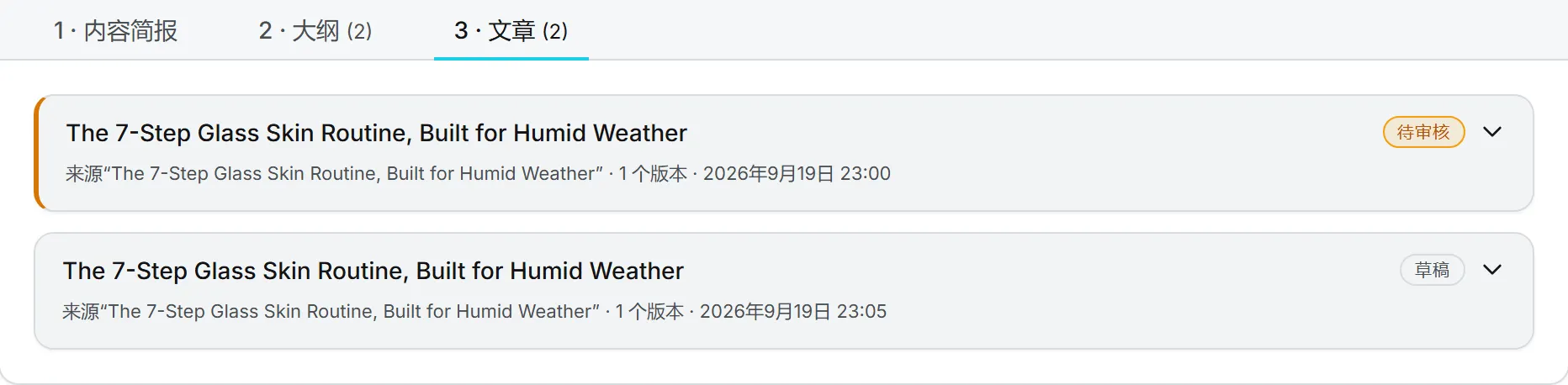
在 内容简报 列表里打开一张卡片,会看到三步:内容简报、大纲 和 文章。内容简报 这一步装的是计划本身。顶上是它的 来源(关键词组、文本、链接、PDF 或多来源)、语言、关键词组、博客根 URL、创建时间 和 生成费用。再往下是 内容简报,也就是大纲据以写出的那段文字。展开 计划总览、内链与发布顺序,能读到规划器自己的批注:一段总览;文章彼此之间、以及文章与服务页或落地页之间该怎么互链;按什么顺序发布;这批内容又能占住哪块竞争空档。
每份大纲带一个角色(Pillar 或 Supporting)、一个主关键词、一个漏斗阶段和一个预估字数。展开它就能读到 为何写这篇文章(市场依据):两到四条撑住这篇文章的理由。
剩下的活,从照着大纲写文章到核对和导出版本,都在 文章 里。
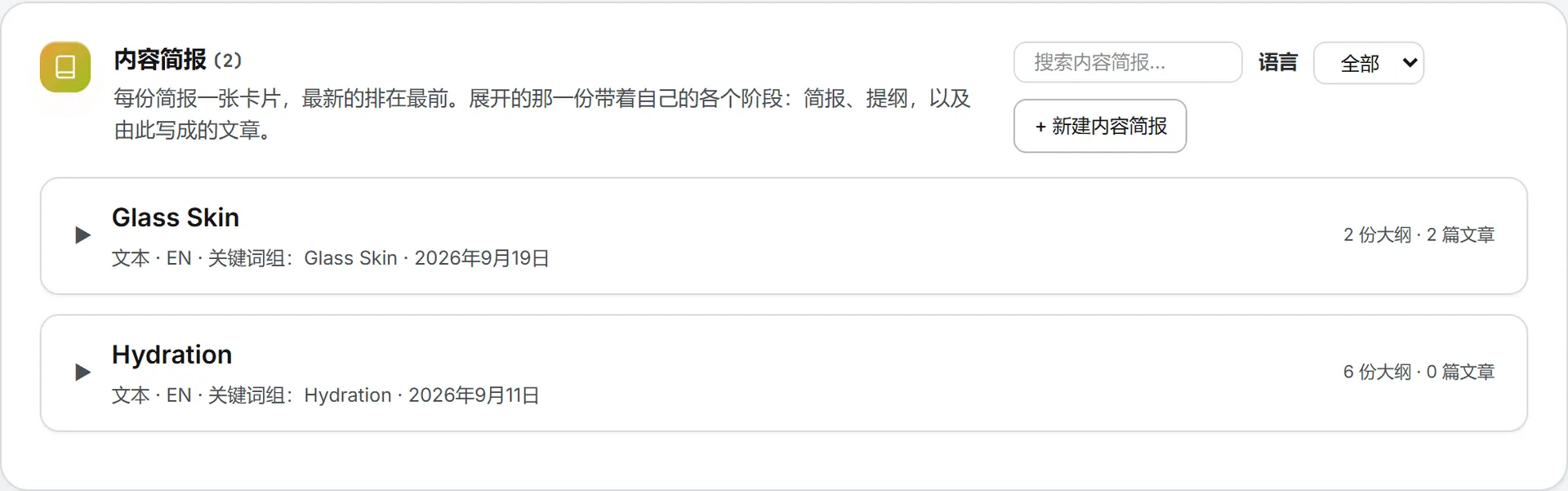
列表上有一个 搜索内容简报 搜索框、一个 语言 筛选和一个 + 新建内容简报 按钮。每张卡片写明来源、语言、词组、日期,以及它下面有多少份大纲、多少篇文章。
从计划到发布的状态
有了大纲,计划就是一张核对表。里面每一项都有状态,卡片跟着变色:大纲已确认或文章已发布的是绿色,已批准的是蓝色,还在等审核的是琥珀色。
| 项目 | 状态 | 含义 |
|---|---|---|
| 大纲 | 草稿 | 刚提出或刚改过,还没拍板。改过的大纲一保存就退回草稿。 |
| 大纲 | 已确认 | 用 确认大纲 拍了板。只有确认过的大纲才能写成文章。重新开放编辑 把它退回去。 |
| 文章 | 草稿 | 写出来了,还没批准。 |
| 文章 | 待审核 | 某个版本用 提交审核 发给了同事。等对方回话期间,文章锁住。 |
| 文章 | 已批准发布 | 放行了,批准日期记下来。 |
| 文章 | 已发布 | 已经上线,发布日期记下来。 |
| 落地页简报 | 草稿 或 已发布 | 填进页面上线的地址,就转为已发布。 |
注意: 文章的状态由你自己在它的 发布内容 菜单里设。应用从不自己发文章,把一篇标成 已发布,也不会把它投到任何地方。
把活派给同事
计划里没有负责人字段。活通过 审核 转到同事手上:在某个版本上点 提交审核,指名请一位同事复核,任务落进对方的看板,链接也随邮件送到。等待期间,这篇文章不能编辑,也不能删除。
大纲队列还写明每一次运行是谁发起的。几个人共用一个品牌时,谁的运行还排着队,一眼就看得出来。
落地页简报
落地页简报是计划的单关键词版本。入口在 Google Ads:在某个广告组里挑一个关键词(搜索量最高的排在最前),点 新建落地页。旧地址 /content/landing 同样打开它。日常写落地页,用的是 品牌内容 > 文本 > 商务 下的落地页格式,见 落地页 和 Google Ads 落地页。
表单要一个 关键词(已跟踪的关键词,或你自己输的任何词)、一种 语言(EN 或 FR)、可选的 目标 URL,以及你的技能。新建落地页简报 读这个词的实时搜索量和 Google 前排结果,然后边写边把简报打在屏幕上:切入角度、标题标签和元描述的几种选择、带字数的完整大纲、内链和行动号召,还有竞争空档。
每份简报存成一张卡片,带着搜索量、费用和日期。复制 把 Markdown 复制走。把上线地址填进 发布地址,卡片转绿,挂上 已发布 标记,日期记下来。清空地址,它退回草稿。列表可以按关键词、语言或状态筛。
内容报告去哪了
内容报告过去有自己的标签页。现在由报告类智能体在 智能体 > 组织 下写:周度经营回顾 和 高管报告 连着搜索、广告和社交一起读内容动态,文档从各自智能体的卡片上读。见 组织智能体。
品牌的模块里也许还留着一个 内容报告 开关,权限表里也还有一行。这两处都不再通向品牌内容里的报告页面。
谁能做这些
| 动作 | 谁 |
|---|---|
| 读计划、大纲和文章 | 组织内有 内容:文本 查看权限的人,只读成员也算 |
| 建计划、再起草大纲 | 编辑及以上角色,外加 内容:文本 的创建权限 |
| 编辑、确认或重新开放大纲,改文章状态 | 内容:文本 的更新权限 |
| 删除大纲、文章或版本,取消排队中的运行 | 内容:文本 的删除权限 |
品牌内容这项能力,得对你的组织开着,也得对你本人开着。品牌自己也可以关掉文本模块,该品牌当值时,这个模块就不露面。见 能力与模块。
费用
每一个计划都计入 额度。动手之前,模型选择器会标出每个模型多少钱。AI 运行按你选的模型计费。带关键词组的运行还要为读到的实时搜索数据付钱;不带词组的运行,在搜索数据上一分不花。每个计划的确切费用,写在它内容简报那一步的 生成费用 上,也进你的用量日志。落地页简报把 Token 数和价格标在卡片上。
个人支出上限或组织预算用完了,运行会在开始前被拒。
还要知道几件事
- 从素材库或一封邮件点进某篇文章,打开的是它所属的简报,停在文章这一步,并把那篇文章展开。
- 简报正文和计划一起留着,所以你随时看得到大纲是照着什么写的。上传的 PDF 只读一次,不保存。
- 没有删除简报本身的按钮。它的大纲、文章和版本可以一条一条删。
出了问题怎么办
- No cluster to pick. 这个品牌还没有关键词组。表单里有通往关键词页面的链接。
- A run sits in Queued. 运行一个接一个来。一个都没在跑的时候,打开页面会推队列一把。
- “You do not have access to this brand.” 这个品牌已经不存在,或者属于另一个组织,打开旧链接时可能碰到。在品牌选择器里改选你们自己的品牌。
简报表单本身可能给出的提示,比如表单空着、PDF 超过 3 MB,或者词组里没有所选语言的关键词,都列在 文章工作台 里。