项目看板
项目看板用三列和一张甘特图装下组织的任务。本文讲清谁能看到哪条任务、卡片怎么流动、报告里有什么。
观看视频
项目看板把组织的任务摆在三列里:待办、进行中 和 已完成。你在上面建任务、交给同事,再随着工作推进把卡片往右推。一天下来,或者一周下来,它告诉你哪些事做完了。同一批任务也能摊在一条时间线上看。
开始之前
项目管理是一项能力。组织要开,你自己的账号也要开。左侧菜单里没有 项目管理,就请管理员查一下 能力。
任务属于组织,不属于品牌。一条任务可以带品牌标签,但左侧菜单里选的品牌不会筛选看板。见 品牌。
页面上有什么
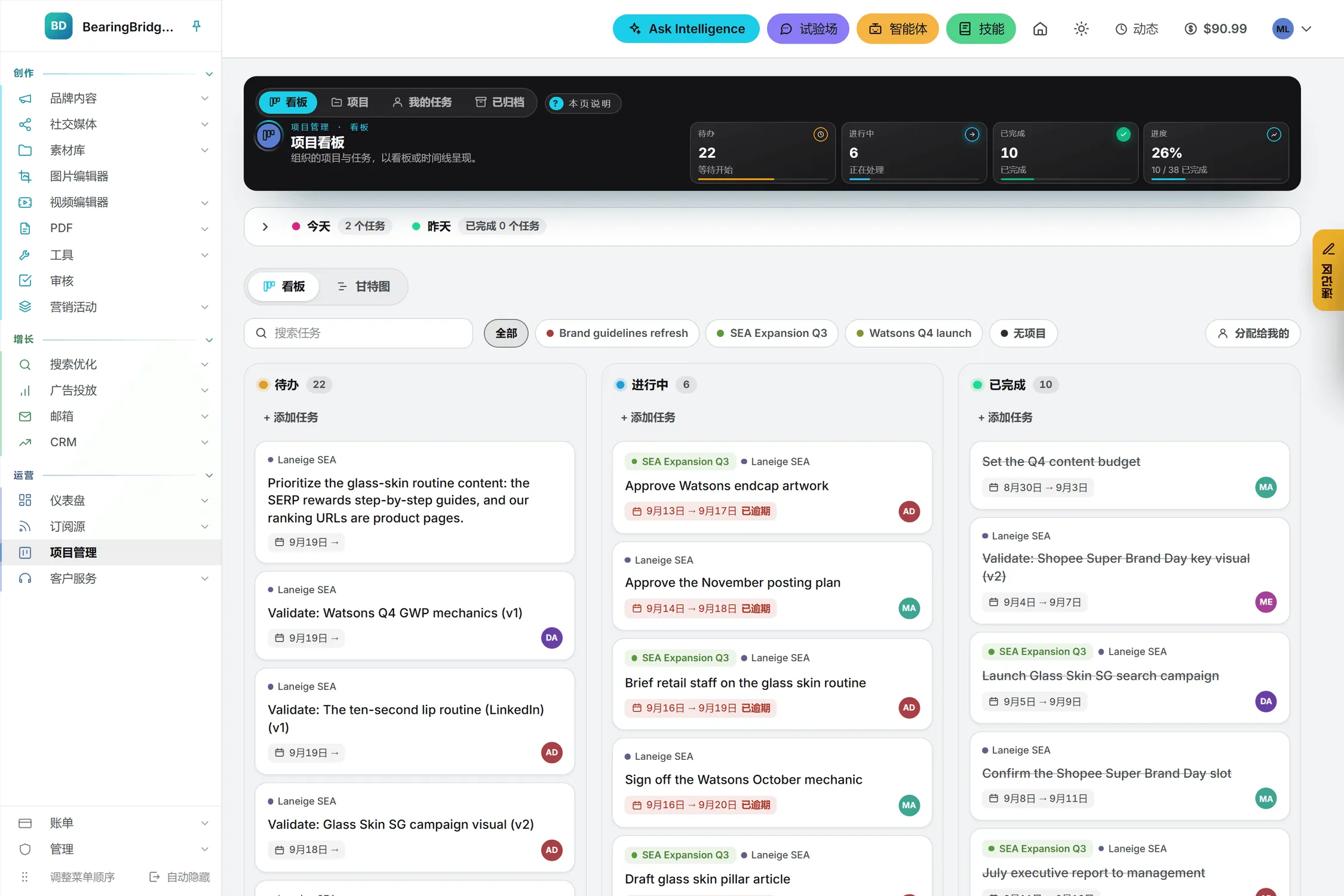
在左侧菜单打开 项目管理,落在 看板 上。顶部的深色条带着四个标签页(看板、项目、我的任务 和 已归档),还有一条 本页说明。
深色条上还嵌着四块磁贴。待办、进行中 和 已完成 数各列里的任务,进度 给出完成的比例,既写百分比,也写“已完成 / 总数”。磁贴统计的是看板当前显示的内容,所以一加筛选,数字也跟着变。
深色条正下方是一条收起的横条。它显示 今天 和你手上的任务数,再显示已完成工作报告的时段(默认是 昨天,除非你另选了时段)和完成的任务数。点一下横条,今天 和已完成工作报告两张卡片就展开;再点一下,又收回去。每次打开页面,横条都是收起的。
再往下是 看板 和 甘特图 的切换开关,就放在它所切换的视图正上方;开关下面是筛选栏,两种视图共用。浏览器记着你上次用的视图。
屏幕右侧边缘有一个小标签,写着 速记区。点开是一个抽屉,用来一条接一条地记下任务,下文会细讲。
谁能看到一条任务
两个人打开同一块看板,看到的卡片可能不一样。差别取决于任务落在哪里。
| 任务落在哪里 | 谁能看到 |
|---|---|
| 在某个项目里 | 该项目的团队,加上组织的管理员 |
| 不在任何项目里,由人创建 | 只有创建者和被指派的人。卡片上会显示一把锁。 |
| 不在任何项目里,由应用创建 | 组织里的所有人。审核请求、社交媒体帖子和智能体发现都归这一类。 |
把任务挪进项目,就等于交给了那个项目的团队;再挪出来,它重新变回私人任务,归创建者。管理员删掉一个项目后,它的任务留在看板上,不属于任何项目,从此组织里的所有人都看得到。
品牌标签在这件事上不起作用:带品牌标签的任务,和不带标签的任务,看得到的是同一批人。任务详情里 项目 下面那一行,永远写着这条任务谁能看到。团队在 项目 页面上设置。
卡片上的小标签是什么意思
每一列的列头是一个彩色圆点、列名和卡片数。卡片最上面是项目标签,用项目自己的颜色;有品牌标签的,紧跟在后面;再往下是标题。标题下面的小标签只在用得上的时候出现:
- 日期,写成一个区间,比如“7 月 27 日 → 8 月 2 日”。没有结束日期的任务,只写开始日期,后面跟一个箭头。结束日期一过,标签变红,标上 已逾期;到期当天变成琥珀色,标上 今天。
- 一把锁,表示这是一条不属于任何项目、只有作者和被指派人看得到的私人任务。
- 一个循环图标加间隔,比如“每周”,表示这是周期性任务。
- 一个铃铛,表示被指派人每天会收到邮件提醒。
- 被指派人,显示为写着姓名缩写的圆形徽标。
鼠标移到小标签上,可以看到它的含义;移到徽标上,可以看到任务指派给了谁。
新增任务
- 点击某一列里的 + 添加任务。卡片上方和下方各有一个,点哪个,输入框就在哪里打开。任务就从这一列起步。
- 如果应用问起,选一下它归哪里。只有真的有得选时列表才出现:无项目(私人),或者你的某个项目。
- 在 新任务…… 框里输入标题。
- 按回车保存,按 Esc 取消。点到别处也算保存。
新任务从今天开始,没有结束日期,所以不管用的是哪个 + 添加任务,它都排在这一列的最上方。打开它,把其余的填上。
注意: 存在 无项目(私人) 下的任务是私密的。除了你和你指派的人,谁也看不到。
在速记区里随手记任务
开会或打电话时,好几件事一下子冒出来,速记区可以让你一条接一条地记下,不用打开任何窗口。
- 点击屏幕右侧边缘的 速记区 标签。抽屉滑出,光标已经就位。
- 在输入框上方的列表里选好任务归哪里:无项目(私人),或者你的某个项目。只有真的有得选时列表才出现,浏览器会记住你选的那一项。
- 输入一条任务,按回车,或者点击 添加。任务排到 待办 的最上方,输入框清空,等着下一条。
- 点叉号、再点一下标签,或者按 Esc,都能收起抽屉。输入框里有没写完的内容时,第一次按 Esc 先清空这一行,再按一次才收起。
想一次加好几条,把一份清单粘贴进输入框就行:每一行成为一条任务,顺序不变。行首的项目符号和编号会被去掉。
每条任务都从今天开始,没有结束日期,和在列里添加的任务一样。归在 无项目(私人) 下的任务会直接分配给你,所以它也会出现在 我的任务 里,你还会收到一封常规的分配邮件。归进某个项目的任务,起初没有负责人。
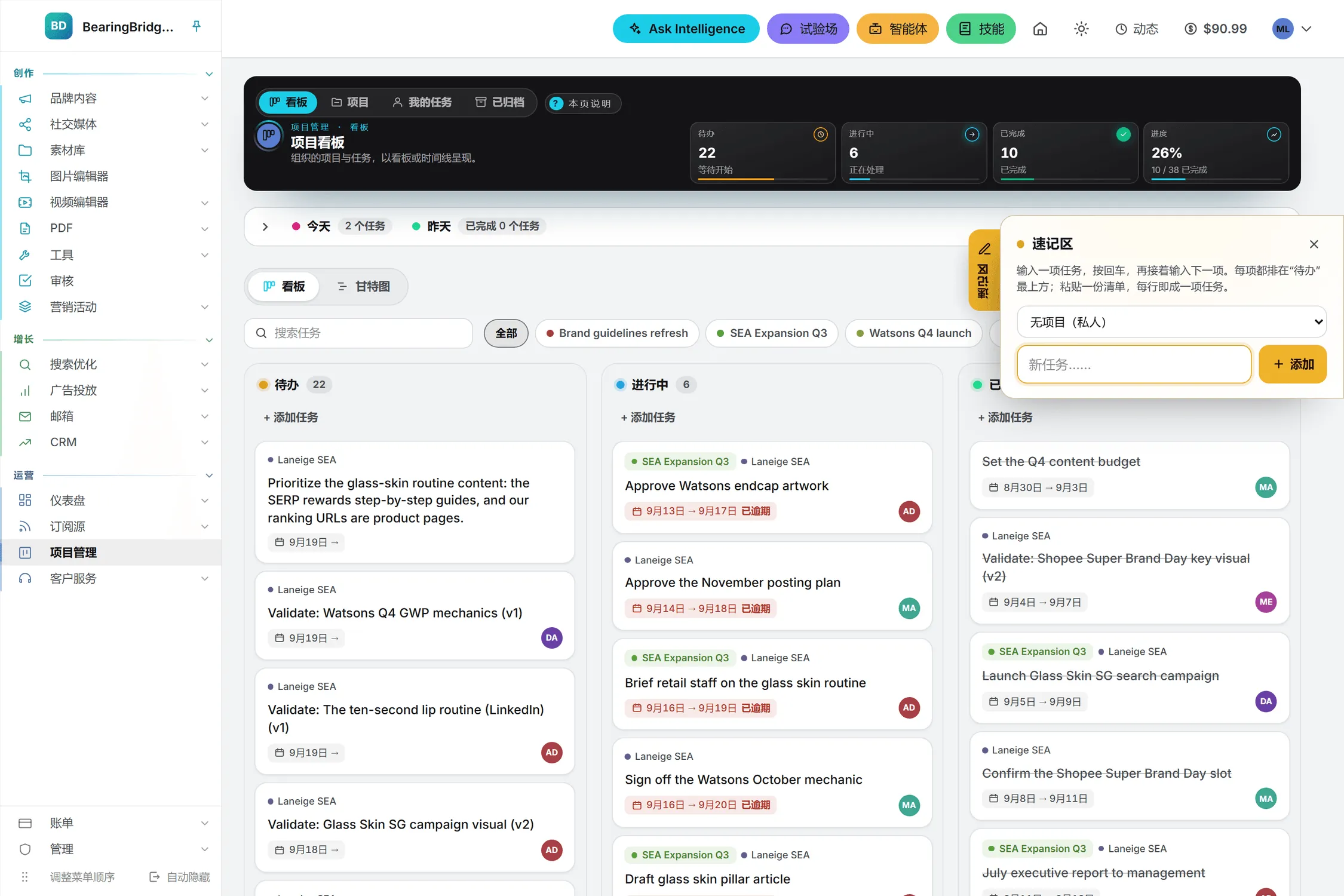
每次打开页面,抽屉都是收起的,你不点开,它就不挡路。
把项目符号列表变成任务
在别处写好的待办清单,无论来自会议纪要、邮件还是文档,都能一次性转成任务。
- 打开 速记区,点击 导入列表。
- 按原样粘贴清单。项目符号、编号和复选框会被去掉,每个条目生成一条任务。标题,以及以冒号结尾的行,表示一个章节,不会生成任务。某个条目换行后接着写的内容,仍算作该条目的一部分。
- 选好项目,再决定缩进的子条目如何处理:各自成为独立任务、任务名称前加上其上级条目(上级条目名称排在前面,例如“发布 › 预订摄影棚”),或 不导入。
- 查看下方的预览。取消勾选不需要的行;按钮上会显示即将添加的任务数。
- 点击 添加。任务会排到各自所在列的最上方,顺序与清单一致。这些任务起初都没有负责人,不归入项目的也一样;需要时再在各自的卡片上分配。
以下信息会直接从清单中读取:
- 已勾选的条目。 写作
[x]、☑ 或带删除线的条目,在 已勾选的条目直接放入“已完成” 选项开启时,会直接进入 已完成。关闭该选项,它们就和其他条目一样放进 待办。 - 日期。 写成 2026-11-05 格式的日期,无论单独出现还是跟在 “due”、“by” 后面,都会成为任务的结束日期,并从标题中去掉。其他写法的日期按原样保留在标题里。
- 章节。 开启 在每项任务前加上所属章节标题 后,位于“发布周”下的任务会显示为“发布周 › 向代理商交代需求”。
把带有子条目、复选框、日期或标题的清单直接粘贴到速记区的输入框,也会打开同一个窗口,确保每一项都归到正确的位置。普通的逐行清单仍会一次性添加,每行一条任务。每份清单最多读取 200 个条目,你的选择会由浏览器记住。
编辑任务
点卡片上的铅笔,或者双击卡片,就打开 任务详情 窗口。甘特图上的条和右键菜单也能打开它。
| 字段 | 作用 |
|---|---|
| 标题 | 必填。 |
| 项目 | 某个项目,或者 无项目(私人)。下面一行写着这条任务谁能看到。 |
| 品牌 | 可选的品牌标签,或者 无品牌。组织的任何品牌都可以选。 |
| 开始日期 | 必填。可以改,但清不掉。 |
| 结束日期(可选) | 截止日期。工作没有明确终点就留空。如需移除已填写的日期,点击字段旁的 ✕。 |
| 重复 | 不重复,或者每天、每周、每 2 周、每月。见 提醒与周期任务。 |
| 负责人 | 未指派 或某位同事。项目任务只列出团队成员。 |
| 每日邮件提醒,直至任务完成 | 每天给被指派人发一封邮件,最多 7 封。 |
| 前置任务(须先完成) | 另一条任务,必须先结束,这一条才能开始。 |
点击 保存。应用先核一遍日程,排不通就不让保存。红色的一行会说明问题出在哪,比如“结束日期不能早于开始日期。”“约束:前置任务结束后,此任务才能开始。”(带日期)、“A task cannot be its own predecessor.”或“This would create a circular predecessor chain.”。
移动任务
把卡片拖到另一列,一条蓝线会标出它将落在哪里。鼠标移到卡片上,还会浮出一排小工具:上移、下移、移至上一列、移至下一列 和 编辑任务;已完成的卡片上,管理员还能看到 归档任务。左右两个移列箭头一次挪一列,右键菜单里的 ← 左移 和 右移 → 效果相同。
一次性任务进入 已完成 时,应用把它的结束日期设成你完成的那一天。要是这条任务本来计划得更晚才开始,结束日期就改成它的开始日期。
待办 和 进行中 是你自己排的优先级清单:卡片越靠上,越先处理。工具条上的上下箭头(以及菜单里的 ▲ 上移 和 ▼ 下移)把卡片挪一格,也可以直接把它拖到本列的任意位置。顺序是共享的,看板上每个人看到的优先级都一样。刚加的任务排在最上面。已完成 一列照旧排序:没有结束日期的任务在前,新的在上,其后按结束日期由近到远。
右键菜单
右键点卡片,几个常用动作就出来了:
- ← 左移 和 右移 →
- ▲ 上移 和 ▼ 下移
- 指派给,里面有 未指派 和你的同事(项目任务只列团队成员)
- 项目,把任务挪进某个项目,或者挪到 无项目
- 编辑详情…
- 复制,在同一个项目、同一列里再加一张同名卡片(副本从今天开始,没有负责人)
- 归档,管理员对已完成的任务可用
一次修改多项任务
要给十条任务定同一个截止日期,或者把一批任务整体交给某位同事,可以先把它们选中,再一起修改。
- 选中卡片。点卡片左缘的圆形勾选框(鼠标移到卡片上时出现),或者按住 Ctrl 单击卡片(Mac 上按住 Cmd)。按住 Shift 单击,会选中同一列里从上一次选中的卡片到这一张之间的所有卡片。只要已经选中了卡片,每张卡片上都会显示勾选框,直接单击卡片就能把它加进来或者去掉。
- 屏幕底部出现一条操作栏,显示选中的卡片数。全选 会把看板当前显示的卡片全部加进来。
- 在操作栏里选一项修改:状态(即所在列)、项目、负责人、开始日期 或 截止日期。一选定,就对所有选中的卡片生效,不需要点保存。选择仍然保留,可以接着再改一项。
- 点操作栏末端的叉号,或者按 Esc,清除选择。
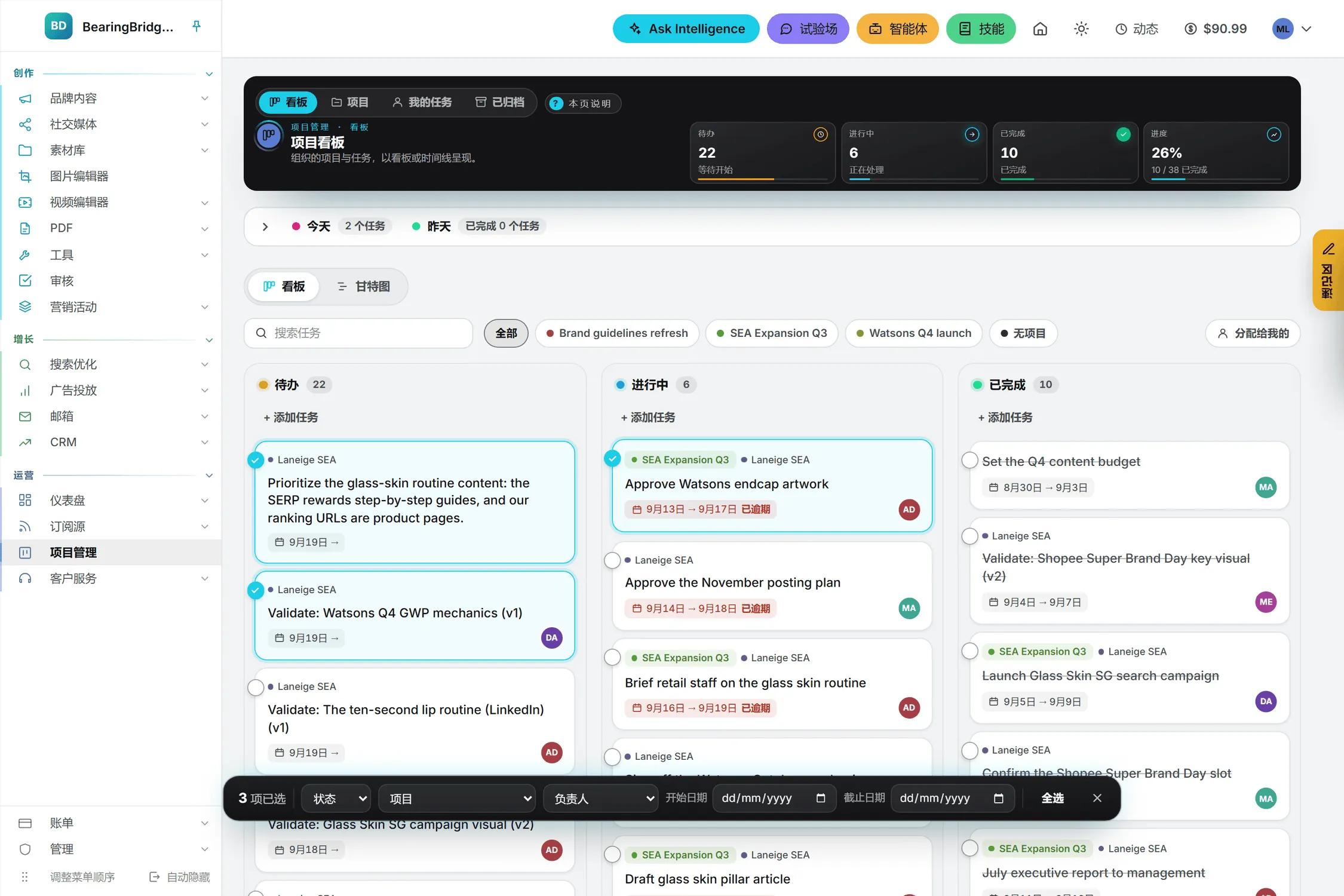
任务详情里的规则在这里同样适用。项目任务的新负责人必须是团队成员,截止日期也不能早于任务的开始日期。有些任务接受不了这项修改时,其余任务照改不误,操作栏会显示失败的数量和第一条原因,形如“2 / 5”,后面跟着说明。每交给一个人一条任务,对方都会收到一封常规的分配邮件。
选中的卡片全部在 已完成 列时,管理员还会在操作栏里看到 归档,一次把它们全部归档。
选择只包含看板当前显示的卡片。搜索或筛选把某张卡片藏起来后,它也就不在选择里了。
筛选看板
视图上方只有一条筛选栏,三列、深色条上的磁贴和甘特图都跟着它走:
- 搜索任务:只留下标题里含有所输入文字的任务。
- 项目标签:有得选时才出现。全部 默认亮着,显示所有内容。每个项目各有一个标签,无项目 收着那些散任务。点一个标签,看板就只剩这个项目;再点别的标签,把它们加进来;再点一次已亮起的标签,把它去掉。点 全部,一切恢复原样。
- 分配给我的:把看板收窄到你自己的任务。
甘特图画出的,正是看板上显示的那些任务。搜索时,某一列如果一条都不剩,会显示“没有符合搜索条件的任务”。
甘特图视图
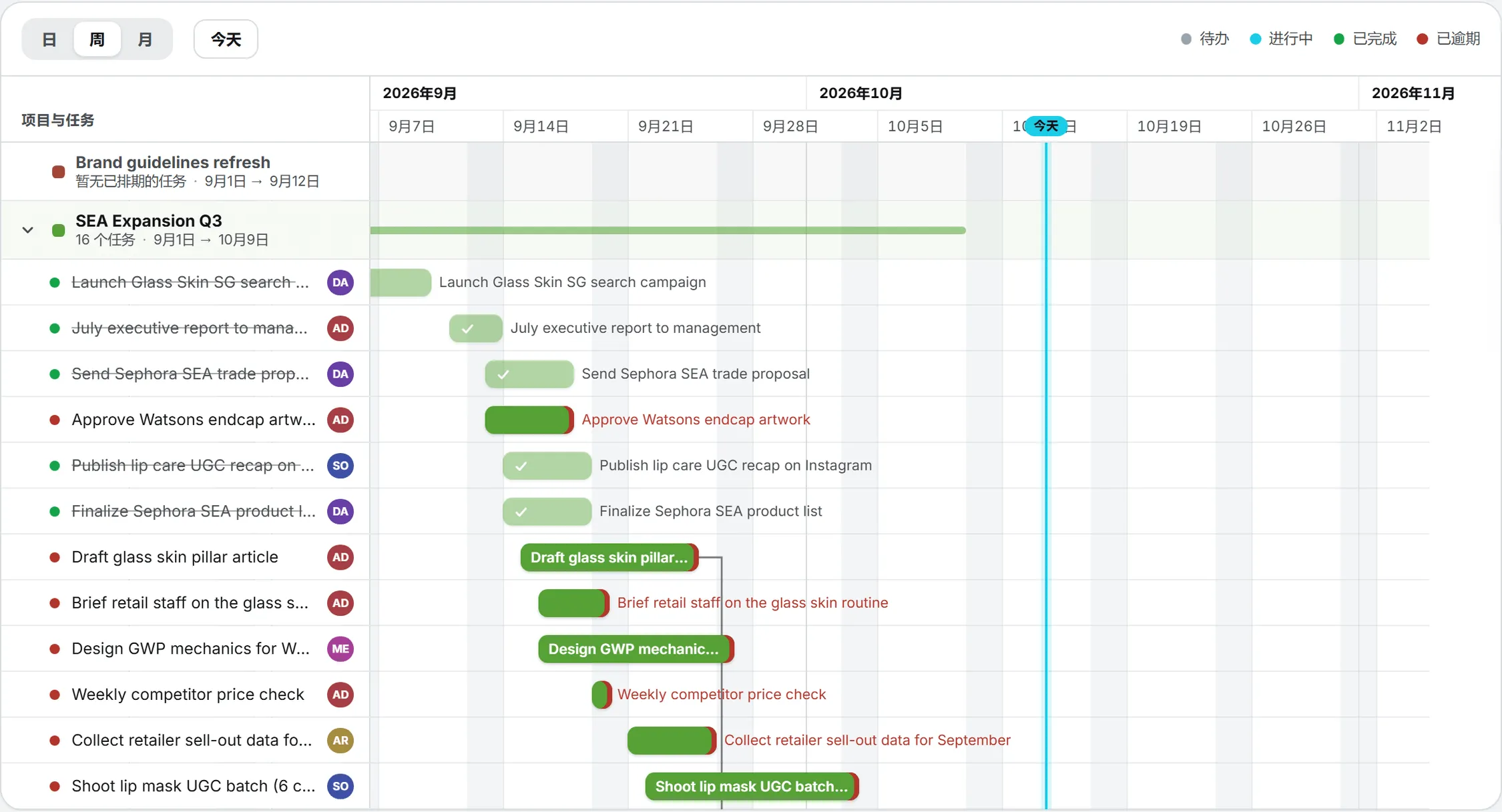
点击 甘特图,同一批任务就摊在时间线上,一打开就定位在今天。左侧的 项目与任务 一栏固定不动,时间线左右滚动时它始终留在原处。
每个项目自成一节。项目那一行写着项目名、任务数(“1 项任务”“3 项任务”,或“暂无已排期的任务”)和项目的起止日期,没有结束日期的写 无结束日期,时间线上用项目的颜色画出这段时间。它的任务一条一行跟在下面,标题旁边是负责人的姓名缩写。不属于任何项目的任务归在 无项目 下。点项目前面的箭头可以把它的任务收起,再点一次展开;浏览器会记住你收起了哪些项目。
图表上方,缩放 可以在 日、周、月 三种刻度之间切换,浏览器会记住你的选择。今天 把时间线滚回当天。图例标出各色条的含义:待办、进行中、已完成 和 已逾期。
这些条还带着几个信号。没有结束日期的任务,右端渐渐淡出。完成的任务前面加一个对勾。一支箭头从前置任务指向等着它的那条任务,一条细线标出今天。点一下条,或者点左栏里的任务标题,就打开任务详情。
任务要有开始日期才能画上时间线,没有开始日期的任务会在图表下方计数。筛选之后什么都不剩时,图表显示“没有符合此筛选条件的内容。”
“今天”卡片
收起横条里的两张卡片,回答的是大家问得最多的两个问题:我今天手上有什么,以及哪些事做完了。今天 是你自己当天的清单,只列出指派给你、今天到期且尚未完成的任务。没有结束日期、以后才到期或已经逾期的任务都不会出现在这里,即使处于 进行中 也一样,逾期的工作请留意看板上的红色标签。
点标题打开对应任务,点前面的圆圈把它标记为完成。
已完成卡片与 PDF 报告
第二张卡片列出一段时间里完成的工作。时段在它的第一个列表里选:
| 时段 | 覆盖范围 |
|---|---|
| 昨天 | 昨天零点到零点,按你的时区算。这是默认值。 |
| 上周 | 上一个完整周,周一到周日。 |
| 最近 2 周 | 最近 2 个完整周。 |
| 上月 | 最近 4 个完整周(28 天),不是自然月。 |
后面三个列表继续收窄范围:全部项目(或 无项目)、全部品牌 和 全部成员。品牌筛选既看任务自己的标签,也看它所属项目覆盖的品牌。
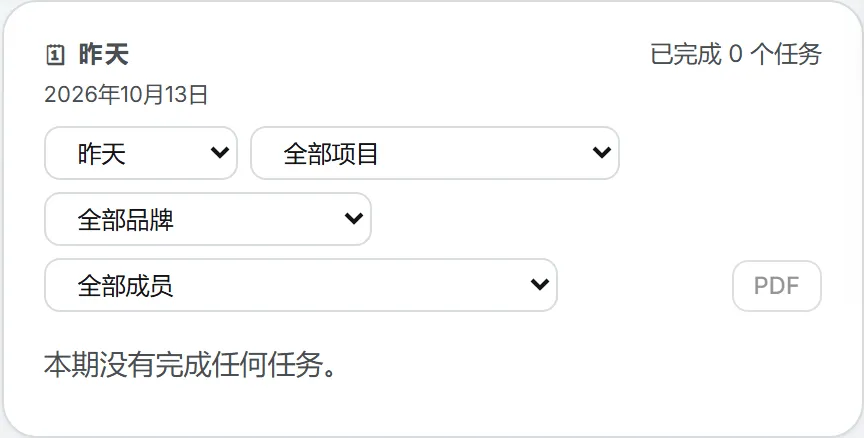
点击 PDF 下载这份清单。文件标题是“Completed tasks”,写明时段、你的组织和你用过的筛选条件,然后一条任务一行,列出完成日期、任务、所属项目、品牌和负责人。已归档的任务也算在内,按完成那天计。凡是能看到看板的人都能导出这份报告,只有查看权限的人也不例外。
归档与删除
归档把完成的任务从各块看板上撤下,但东西还留着。只有组织管理员可以归档。他们会在 已完成 列卡片的工具条上看到 归档任务,在已完成任务的任务详情里看到 归档 按钮,右键菜单里也有 归档。这一步不弹确认框,因为什么都没丢。
已归档的任务在 已归档 标签页里候着。这个标签页只列出你本来就有权在看板上看到的那些。在那里,还原 把任务送回它原来所在的列,删除 经确认后将它彻底清除。
任务详情里的 删除 同样不可逆。它为组织里的所有人删掉这条任务,没有撤销。
其他模块创建的任务
另有三个模块会自己往看板上放卡片。组织里的所有人都看得到这些卡片。
| 来源 | 放上看板的是什么 |
|---|---|
| 审核 | 一张标题以“审核:”开头的卡片,按审核人自己的语言写成,交给审核人。它的详情里带一个 待审核素材 链接。审核人做出判断后,卡片自己完成。 |
| 社交媒体日历 | 计划中的帖子一有负责人,就出现一张标题以“Social post:”开头的卡片。帖子被标记为已发布时,它移到 已完成。 |
| 智能体发现 | 在一条发现上用 新建任务 生成的卡片,标题就是建议的动作。 |
销售 CRM 里商机的下一步只留在商机上,不会往看板上放卡片。
谁能做什么
看板本身讲完了。最后几节说的是权限、费用和偶尔会碰上的麻烦。
| 操作 | 谁 |
|---|---|
| 查看看板 | 组织和账号都开了项目管理、并且有查看权限的人 |
| 新增、编辑、移动和指派任务 | 有创建和更新权限的人。编辑者及以上默认就有。 |
| 删除任务 | 有删除权限的人,对他看得到的任何任务 |
| 归档已完成的任务 | 组织管理员 |
| 还原已归档的任务 | 有更新权限的人 |
只有查看权限的人读得了看板,但移动或编辑会被拒绝,卡片弹回原处。管理员可以按角色、按个人逐级调整这些权限。见 角色与权限。
费用
看板不用 AI,所以在它上面做什么都不动额度。其他模块归到这里的卡片也一样。
故障排查
- 一条任务不见了。 先看筛选栏:搜索任务 框、项目标签和 分配给我的,再看 已归档 标签页。要是它被挪进了你不在的项目,那就只有那个团队和管理员看得到了。
- “This task is not yours to open.” 这条任务是别人的私人任务,或者在一个你不在的项目里。
- “You are not on this project.” 请管理员把你加进团队。
- “This person is not on the project team. Add them to the project first.” 项目任务只能交给团队成员。
- “仅组织管理员可归档任务。” 请管理员出手,或者把任务留在 已完成 里。
- “保存修改失败:”后面跟着原因。 看板会重新载入已保存的内容。再试一次,或者查一下自己的权限。
- 底部操作栏显示“2 / 5”这样的计数,后面跟着一段说明。 这几条任务因所说的原因没有接受你选的修改,其余的已经改好。先解决原因(团队、日期),再对这几条重新操作一次。
值得注意
- 任务分配邮件里有一个 打开任务 按钮,点开就是看板,那条任务的详情已经展开。
- 已完成卡片按任务进入 已完成 列的那一刻来归时段。事后再编辑、调整顺序或归档,都不会把它挪到别的时段。
- 横条的开合、所用的视图、甘特图的缩放、收起的项目和速记区选定的项目,都记在你的浏览器里,换一台电脑就回到默认设置。
- 卡片上、甘特图里和 PDF 中的日期,都跟着你自己的日期格式和时区走,在 日期与时间 里设置。
- 指向 /board 的旧链接会打开这个页面。