更新日志
产品改了什么,看应用里的更新日志、每周一的摘要邮件,或者公开的更新记录,顺带说明那封邮件怎么停。
新功能和修复不断进入 Intelligence,跟进它们有三个地方:应用里的更新日志页面、每周一到的摘要邮件,以及 bearingbridge.com 上的公开更新记录。
应用里的更新日志
这个页面把应用的改动按时间倒序排开,用大白话写成。它的来源是产品发布:一项改动发出去之后才会出现在这里,不会提前。
在哪里找到它
最快的入口是任意页面页脚的 更新日志 链接,它在新标签页打开。设置 > 每周摘要 下面还有一个 查看更新 链接,每周邮件里的 查看完整更新记录 按钮同样落在这个页面上。
登录的人都打得开,和角色无关。
条目怎么排
条目按发布日期归类,最近的排在最上面,日期照你自己的格式写。
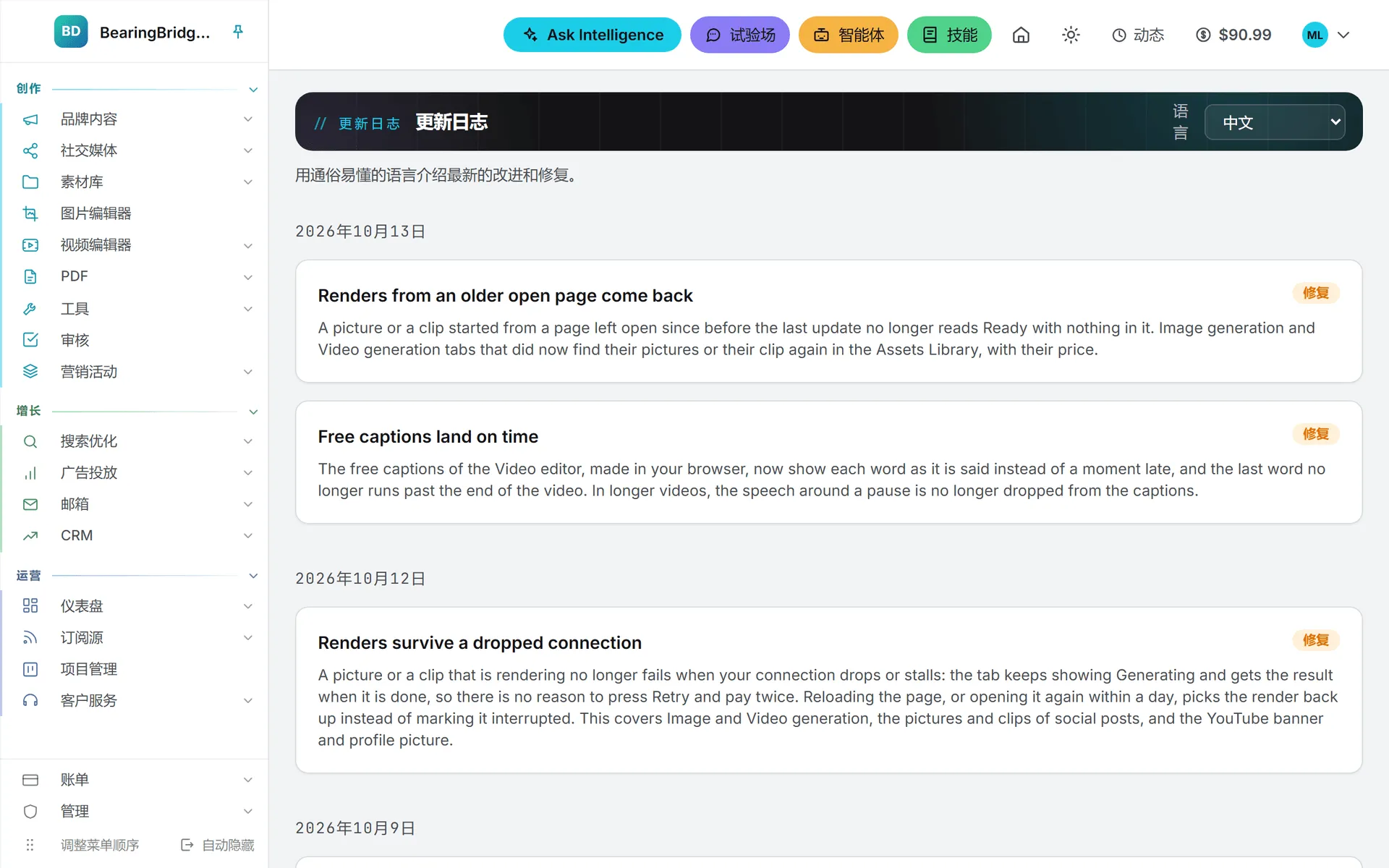
每条由一个标题、一段简短说明和一个标记构成:
| 标记 | 含义 |
|---|---|
| 新功能 | 以前没有的功能。 |
| 改进 | 本来就有的东西,现在做得更好。 |
| 修复 | 一个问题已经纠正。 |
用的是哪种语言
条目本身是英文。它们周围的页面,包括标题和标记,跟着你的界面语言走。
你的组织不止提供一种界面语言时,页面顶部会多出一个 语言 选择器。改动它,整个产品在这个浏览器上都换了界面语言,不只是这一页。它只列出你的组织已经开启的语言。
每周摘要邮件
每周一,你会收到一封邮件,把上一周(周一到周日)的改动收拢起来。
别指望它是页面的副本。摘要按主题重新编排这一周的改动,逐条讲清楚你现在能做什么、在哪里做。开头的 本期内容 一眼看全本期主题,查看完整更新记录 按钮把你带回更新日志页面。
主题行写的是 本周更新,后面跟着改进的条数,信的开头点明覆盖的是哪一周。和页面不同,摘要按你的界面语言写,也就是你最后一次在应用里用的那种。一周之内什么都没改,就不发信。
摘要发给每一个开着它的用户,默认是开着的。登录被停用的人,以及所在组织访问权限被暂停的人,收不到。摘要和更新日志页面都不花你的额度。
停掉摘要,或者重新打开
三个地方都能停:
- 在应用里。 打开 设置 > 每周摘要,关掉 向我发送每周更新摘要。页面确认一句 已退订。您将不再收到每周摘要。
- 在邮件里。 点 退订每周摘要。打开的页面写着 您已退订,不用登录。
- 在你的邮箱客户端里。 不少客户端会在发件人旁边给出自己的退订按钮,对这封摘要同样管用。
改了主意,回 设置 > 每周摘要 重新打开,页面答一句 已订阅。下一封摘要将于周一送达。 应用发给你的其他邮件写在邮件与通知里。
退订链接要是回 此链接无效,说明链接不完整,或者已经对不上你的邮箱地址。可以改用最近一封邮件底部的链接,或者设置里的开关。想把收到的所有邮件集中在一处、逐项开关,点同一张设置卡片上的 管理您的全部邮件。
公开的更新记录
后两个地方在应用之外。同样这些版本也会登上 bearingbridge.com/changelog 的公开更新记录。那一份是为还没用上应用的人重写的,只有英文。读它不需要账户,所以要发给组织外的人,发这个链接。
文档更新记录
本帮助中心自己也记着文章的变动。每个帮助页面的页眉和页脚都链到 文档更新记录 页面,它按日期列出哪些文章是新增的、哪些改过,你可以回头重读在意的那几篇。
有一项改动在你这里找不到
更新日志和摘要覆盖整个产品,所以有些条目说的是你的组织没用上、或者你没有权限的模块。读到某个功能却在菜单里找不到,可能是它对你、或者对你当前所在的品牌没有打开。故障排查把原因逐条过了一遍。关于某项改动的其他问题,通过联系我们写信。