群发邮件
给整份名单写同一封邮件,自动填入每个人的姓名和资料,再在你的 Gmail 或 Outlook 草稿箱里为每人留下一封草稿。
观看视频
群发邮件为一整份名单写同一封邮件,再在你自己的邮箱里给每个人各留一封草稿。每封草稿只写给一个人,对方的姓名和资料已经填好,谁也看不到这封信还发给了谁。
这个页面不会发出任何邮件。草稿留在你的草稿箱里,发不发、何时发,由你自己在 Gmail 或 Outlook 里决定,可以逐封发送,也可以一封都不发。
从左侧菜单的 邮箱 进入,再点 群发邮件;也可以在邮箱各页面顶部黑色横栏里切到 群发邮件。
开始之前
先在我的连接里以自己的名义连接一个邮箱:Gmail 或 Outlook 均可,并勾选写草稿的工具。两类各可连接最多五个。一个都没连接时,页面显示 请先连接邮箱,点 打开“我的连接” 即可在新标签页中前往。如果所选邮箱不允许写草稿,第 03 步会说明,按钮也无法点击。
页面布局
页面自上而下分为三个编号步骤,左侧一条竖线随着你向下滚动逐渐填满。某一步完成后,它的编号会变成对勾。
顶部横栏用四块数字卡记录进度:
| 数字卡 | 显示内容 |
|---|---|
| 01 收件人 | 名单上有多少人,带来了多少个字段。 |
| 02 邮件 | 先是 待撰写,邮件有了正文后变为 已撰写,并显示主题。 |
| 03 草稿 | 先是 暂不,然后是 就绪 并注明待生成的草稿数,最后显示已生成的草稿数。 |
| 从此处发送 | 始终是 无:邮件由你从自己的邮箱发出。 |
某一步完成后,对应的数字卡随之点亮。点前三块中的任意一块,即可跳到对应步骤。
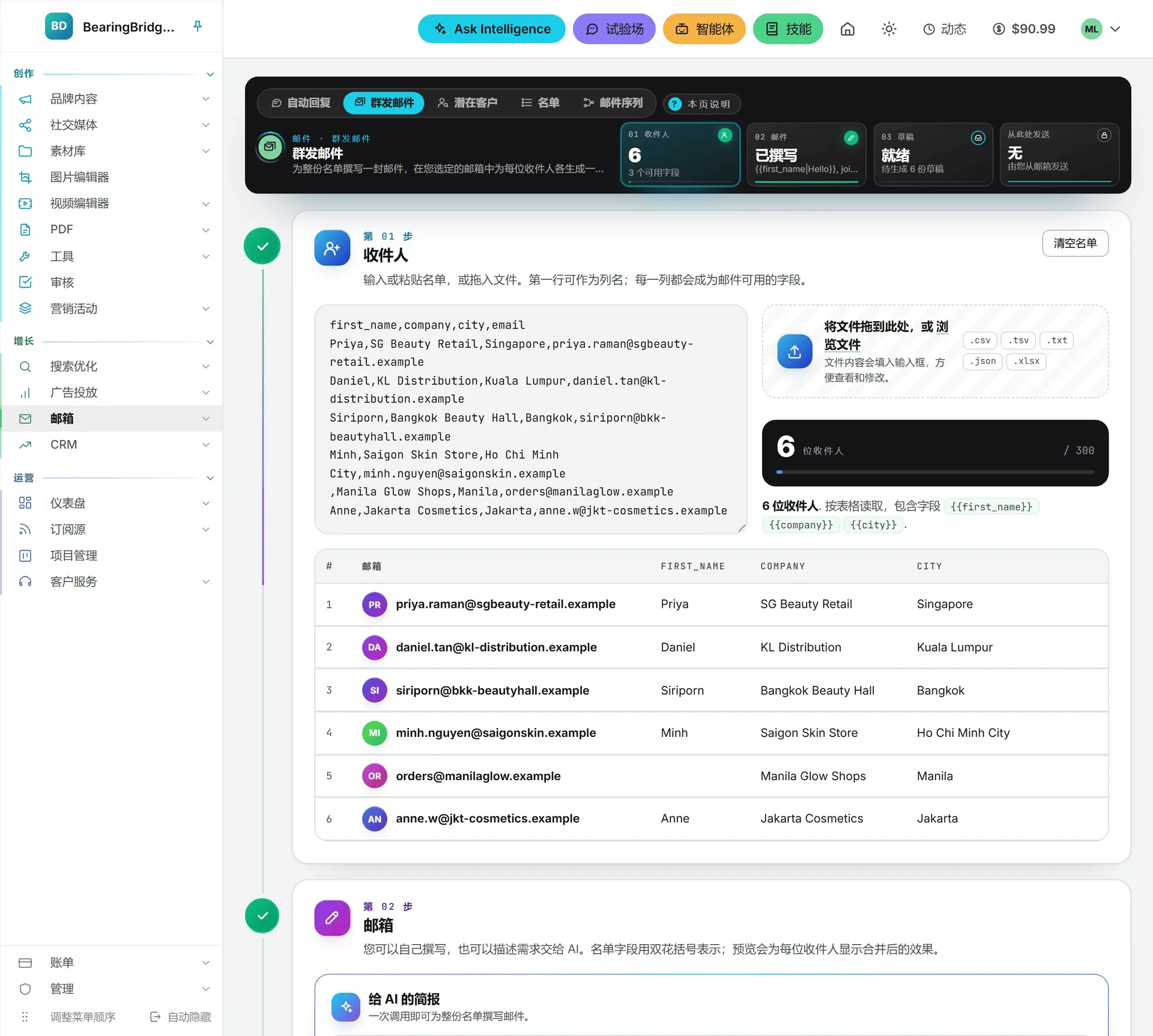
01 收件人
在左侧输入框里输入或粘贴名单,也可以导入文件:拖到右侧区域,或点击该区域选择文件。应用边读边解析,并告诉你它是按哪种格式读取的:地址列表、表格,还是 JSON。
它接受以下几种格式:
- 每行一个地址。
Ben Moreau <ben@globex.com>这种写法也行,姓名会变成一个字段。 - 带表头行的 CSV 或 TSV。逗号、制表符、分号和竖线都能识别。
- JSON 列表,可以是地址,也可以是记录。
- 文件:
.csv、.tsv、.txt、.json,或 Excel.xlsx工作簿(只读取第一张工作表)。文件不能超过 5 MB,读取时会有一条进度条逐渐填满。
导入文件的内容会倒进输入框,你可以核对读进来的内容,像手动输入的一样随意修改。
一次最多处理 300 人。拖放区下方的深色方块统计 位收件人,进度条向 300 推进。输入框下方的表格列出所有被读入的人,每个字段各占一列,每个地址前都有一枚写着姓名缩写的彩色圆标。点行尾的叉号可以移除某人,点本步骤右上角的 清空名单 则全部重来。
没有读入的行会在人数下方计数,例如“已排除 3 行”。展开这一行,可以看到每一行及其原因:不是有效地址、已在名单中(同一地址出现两次,不分大小写),或超出单次 300 人的上限。
名单从不保存。它只存在于当前浏览器标签页和生成草稿的那次请求里,别处都没有。
02 邮件
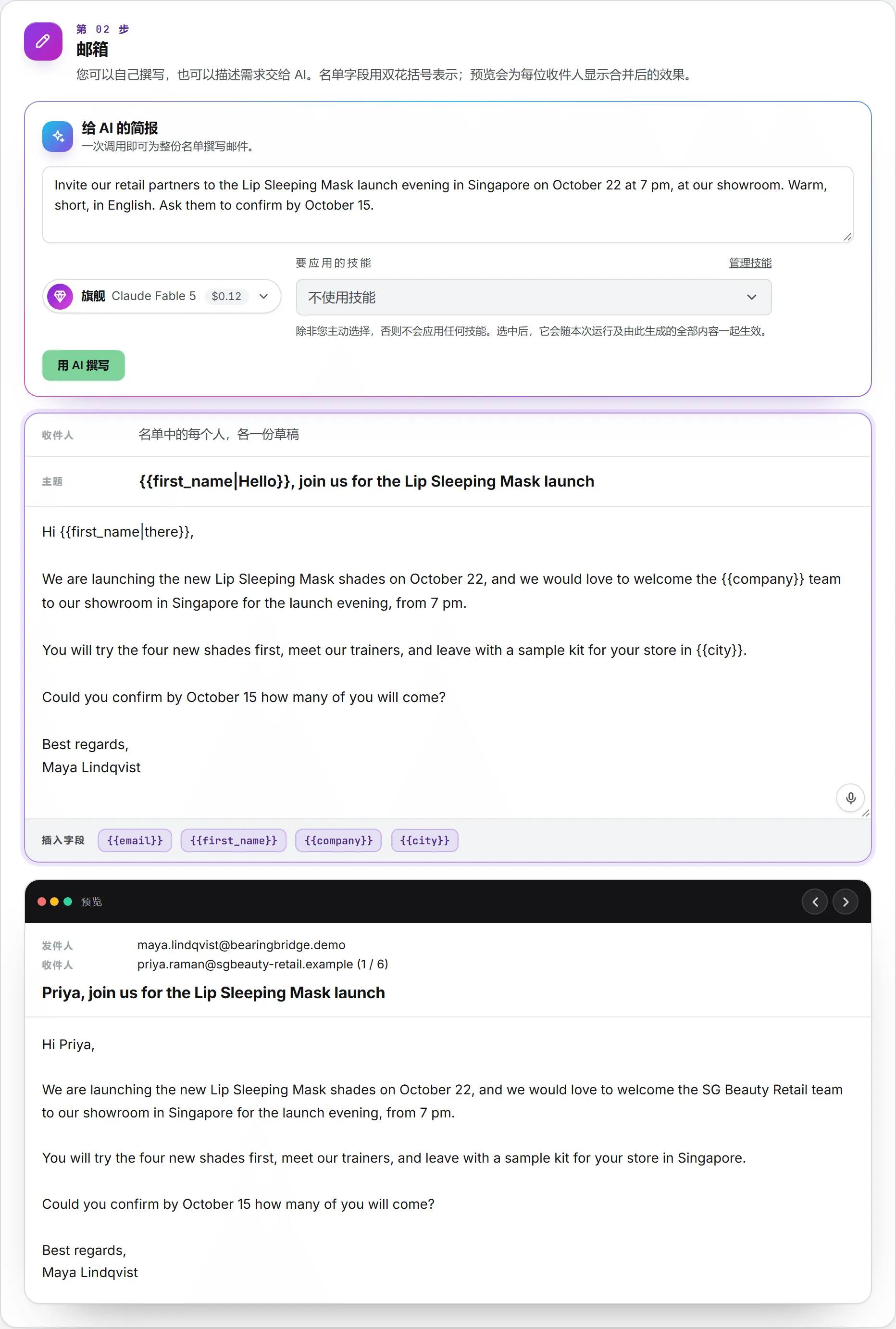
名单里除地址以外的每一列,都会变成可以放进邮件的字段。名为“First name”的列变成 {{first_name}},名为“Company”的列变成 {{company}},{{email}} 则始终可用。邮件底部 插入字段 后面那排按钮,会把字段插到光标最后停留的位置,主题 或正文里都可以。
名单上总有人没填名字,或没填公司。可以在竖线后面给他们一个备用值:{{first_name|there}} 对 Anne 显示为“Hi Anne”,对没有名字的人则显示为“Hi there”。
邮件可以自己在 主题 下方的信纸上写,也可以交给上方面板里的 AI:
- 在 给 AI 的简报 里描述这封邮件:讲什么、写给谁、语气、语言,以及必须写进去的每一项事实,比如日期、价格和链接。
- 在模型选择器里挑负责撰写的模型(快速、均衡、旗舰,或 全部模型 里组织允许的任意一个);想保留惯用的落款或语气,就在 要应用的技能 里挑选技能。管理技能 会在新标签页中打开你的技能。
- 点 用 AI 撰写。几秒钟后,主题和正文就会出现,字段也已放好。
AI 以你的名义撰写,从不透露邮件出自软件之手。简报里没给的价格、日期、优惠或链接,它一律不编。邮件需要却没人告诉它的信息,它会留下方括号空位,比如 [date],并在按钮下方列出待补充的内容。技能可以塑造语气,却越不过这些规矩。
再次点 用 AI 撰写,会根据简报重写主题和正文。应用会先确认,因为现有内容会被替换。
你的简报、主题和正文都保存在这个浏览器里,就算不小心关掉标签页,也不会丢掉一封长邮件。
预览
名单和邮件都就绪后,邮件旁边(屏幕较窄时在下方)的 预览 会按收件人读到的样子呈现邮件:发件人(你的邮箱)、收件人、主题和正文,各项值都已填好。顶部的箭头可以在名单中逐人切换。在此之前,这块区域显示 预览将显示在这里。
预览下方,应用会在草稿生成之前就提醒你,而不是事后。它会标出名单里没有对应列的字段(那个位置会留空),并统计某个字段缺值的人数,提醒你补上备用值。
03 草稿

在 存入 里选择草稿要存进的邮箱,每个都附上地址,比如 Outlook (you@company.com)。按钮会替你算好草稿数,例如 生成 42 份草稿。名单里还没有人或邮件还没有正文时,按钮无法点击,旁边一行字会说明还差哪一步。
点击并确认。草稿写入时会有一条进度条逐渐填满,这次操作也会出现在动态里并实时计数,你可以一边等一边继续工作。
完成后:
- 第 01 步表格里的每一行都会打上对勾;某份草稿写入失败的,那一行会变红。
- 一行文字说明生成了多少份草稿、没有发出任何邮件,并附上 打开草稿箱 链接,直达该邮箱的草稿箱。
- 失败的地址会逐一列出原因。个别失败绝不会影响其他草稿。
每份草稿也会列在“我的连接”页面的 在您邮箱中写下的内容 下,注明邮箱地址,写入来源为群发邮件。
重要: 发送任何邮件之前,先到邮箱里看几份草稿。发不发由你决定,邮件一旦离开邮箱就无法撤回。
费用
读取名单、预览和生成草稿都不花钱。用 AI 撰写 对整份名单只算一次 AI 调用,不论名单上有多少人,和其他 AI 功能一样从你的额度中扣除。邮件写好后,价格马上显示在按钮旁边。详见额度与费用。