素材库概览
素材库存放上传的文件和应用生成的一切。本文讲清谁看得见哪份素材,怎么上传、打开和删除,以及文件夹如何为写作供料。
素材库存放组织上传的文件,也存放应用为你做出的文字、图片和视频。每个角色都用得上它;它在左侧菜单的创作板块里,名字就叫 素材库,下分 素材(即本页)和 短视频自动剪辑 两项。它的各个工具在菜单里紧随其后,各自成为一个分组:图片编辑器、视频编辑器、PDF 和 工具。详见 工具 和 短视频自动剪辑。
什么会进素材库
库里的素材分两类。
上传的文件 由人添加:在本页添加,在审核申请里添加,作为电脑里的图片用在社交帖子上,作为参考文件用在视频渲染上,或者作为商机的文件。每份上传只存一份,就存在素材库里,需要它的功能指向那一份副本。
生成的素材 自己就来了。品牌内容和社交媒体里做出的每一篇文章、每一段文案、每条社交帖子及其各个版本、每张图片和每段视频,一做出来就存进这里。每一份都记着自己的来历:引擎、提示词或者正文开头几行,以及这次运行花了多少。试验场里的文件是例外,它们留在试验场。
存进素材库从不耽误正事:库里那份写不进去,运行照样成功。同一件东西重做一次,库里那份被替换,而不是多出一份。一段文案改写十遍,库里仍旧只有一份素材,就是最新的那一版。上传的文件则不同:它们可以保留旧版本,详见 上传文件的版本。
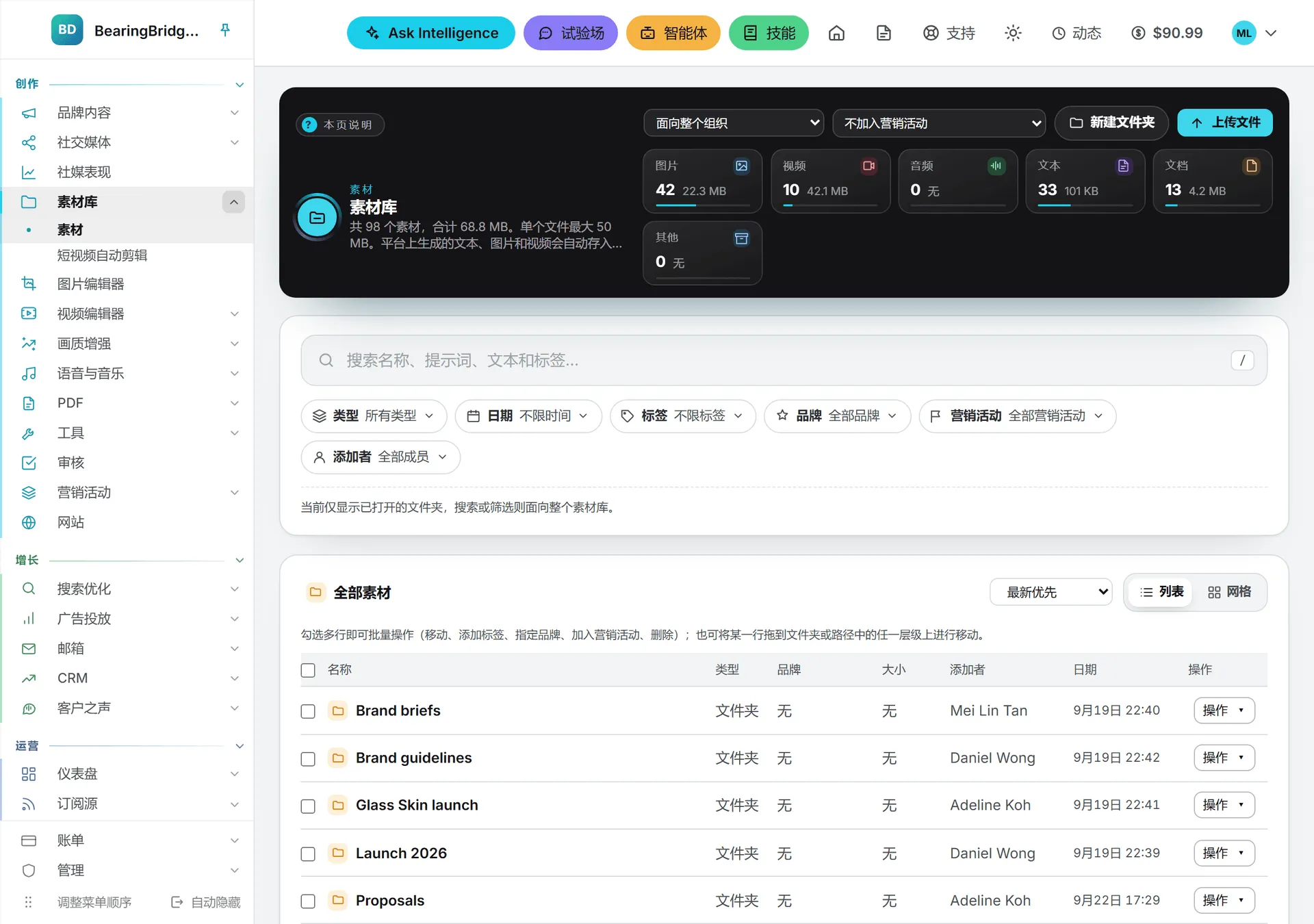
顶部的横幅按类型各摆一块方砖(图片、视频、音频、文本、文档、其他文件),上面是数量和体积。标题下面有一行,写着你看得见多少份素材、整个组织素材库有多大,以及你能上传的单个文件上限。
谁看得见一份素材
每份素材都归在三处之一。
| 归属 | 谁看得见 |
|---|---|
| 整个组织 | 组织里的所有人 |
| 某一个品牌 | 组织内所有人 |
| 无品牌 | 只有做出或上传它的那个人,直到他拿出来共享 |
组织的每位成员都处理本组织的全部品牌,因此品牌素材和组织级素材一样,对整个组织开放。参见 品牌 和 数据访问与隐私。参见 角色与权限。
无品牌 是一个工作区,专门装还没挂上品牌的活儿。它的素材在品牌一栏写着“无品牌”,私有期间下面还有一行“仅您自己”。素材的主人在 操作 菜单里打开 可见范围,在 仅自己 和 组织内所有成员 之间二选一。别人改不了。为社交帖子做的图片,跟着帖子的共享走。
上传文件
- 打开该放这些文件的文件夹,或者就待在顶层的全部素材。上传按钮的提示会写明目标文件夹。
- 手上有品牌的话,在按钮旁边的下拉里选谁能看到这些文件:面向整个组织 或 仅限 [品牌]。
- 点 上传文件,挑一个或多个文件。
想把上传的文件归入某个营销活动,在按钮旁边的下拉列表里选好即可;不动它,就显示 不加入营销活动。参见 营销活动。
每个文件都有一条进度条填满,随后列表刷新。每个文件都不能超过页面上写明的上限(50 MB,除非 BearingBridge 团队为你的组织另设了一个)。空文件,或者超出上限的文件,一个字节都没发出去就被拒了。
上传本身免费,存下来的文件随后计入组织每天的租金。不过存储既然计费,上传就需要额度。额度见底,上传被拒,并附一句说明。参见 存储费用。
打开、预览和下载
点一行的任意位置就能打开素材。生成的素材会在做出它的模块里打开,正落在那一件东西上:文章、文案、社交帖子或渲染结果。上传的文件打开预览,预览不了的就在新标签页里打开文件本身,这算一次下载。
每一行素材都有 操作 菜单。文件夹那一行的菜单短些:重命名、移动和删除。
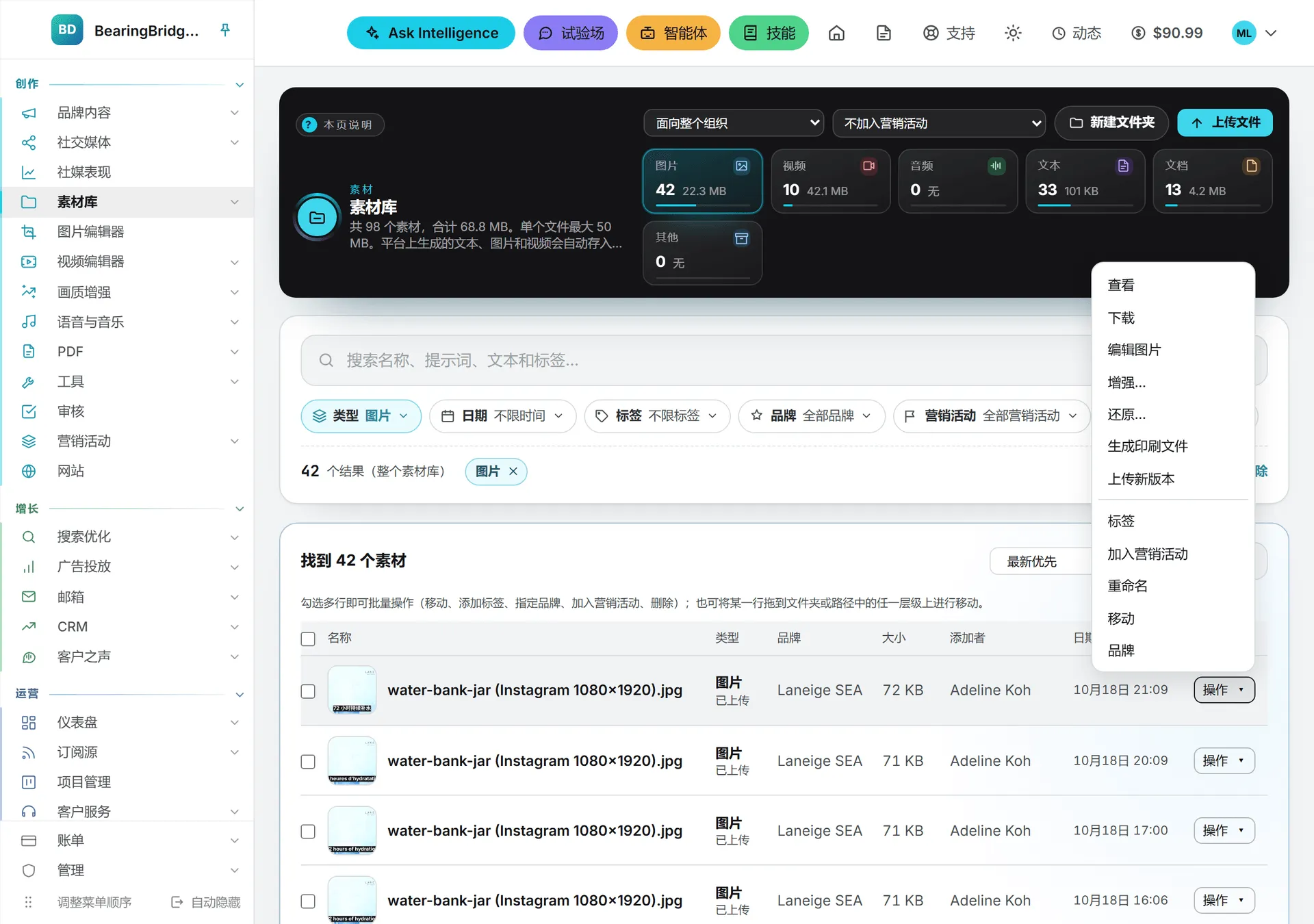
| 操作 | 做什么 | 谁 |
|---|---|---|
| 在所属模块中打开 | 打开它诞生的那件东西(仅限生成的素材) | 看得见这份素材的人 |
| 查看 | 全尺寸展示图片或视频,或在波形图上播放声音;图片和视频的全尺寸视图顶部还有 编辑 按钮 | 看得见这份素材的人 |
| 下载 | 用一条短时有效的链接在新标签页打开文件 | 看得见这份素材的人 |
| 在 PDF 工具中打开 | 在 PDF 工具 中打开 PDF,进行编辑、合并、拆分、旋转、裁剪或压缩(仅限 PDF) | 看得见这份素材的人 |
| 编辑图片 | 在 图片编辑器 中打开图片,按平台构图、裁剪、调色、写字或画图、放上标志,再把副本保存在它旁边(仅限图片) | 看得见这份素材的人 |
| 编辑视频 | 在 视频编辑器 中打开视频,剪成 Reels 和 TikTok 的格式,加上文字、字幕和音乐,再把 MP4 保存在它旁边(仅限 MP4、MOV 和 WebM 视频) | 看得见这份素材的人 |
| 生成短视频 | 在 短视频自动剪辑 中打开一段长视频,把其中最精彩的片段剪成竖屏短视频,保存在它旁边(仅限 MP4、MOV 和 WebM 视频) | 看得见这份素材的人 |
| 版本 | 列出这份文件的全部版本(有两个及以上版本时才出现) | 看得见这份素材的人 |
| 上传新版本 | 传一份文件作为新的当前版本(仅限上传的文件) | 看得见这份素材的人 |
| 标签 | 添加或移除标签 | 看得见这份素材的人 |
| 加入营销活动 | 把素材放进某个营销活动,也可以当场新建一个。素材一旦属于某个营销活动,这一项就显示为 营销活动,并列出包含它的营销活动 | 拥有营销活动权限的人 |
| 重命名 | 改名字 | 看得见这份素材的人 |
| 移动 | 挪进另一个文件夹 | 看得见这份素材的人 |
| 品牌 | 归到整个组织,或归到组织的某个品牌名下 | 看得见这份素材的人 |
| 可见范围 | 共享一份无品牌素材 | 它的主人 |
| 删除 | 删掉这份素材 | 添加它的人 |
一次下载按流量计费。列表里的缩略图和预览不计费。
重命名、移动和删除
重命名 弹出一个小框问新名字。移动 在该行下面展开一条,里面是文件夹选择器:选好文件夹,再点 移动。也可以直接把一行拖到文件夹上。文件夹、标签与搜索 把文件夹讲得更细。
删除 要你确认,并提醒你这份素材的存储从次日起不再计费。按钮执行时转圈,随后那一行淡出,列表重新从服务器读一遍,显示的就是真正还存着的东西。删除失败的话,列表照样重读,页面会说明出了什么问题。
重要: 只有添加素材的人能删除它。别人的素材,管理员也删不了。文件夹的删除规则更严,见 文件夹、标签与搜索。
勾选多行可以一起处理:屏幕上出现一条操作栏,用来移动、加标签、设品牌、加入营销活动或者删除。参见 勾选多行。
上传文件的版本
上传的文件可以接收新版本:改过的提案、更正后的价目表、定稿的演示文稿。素材库里这份文件只占一行,显示当前版本,旧版本收在它后面。
- 打开这份文件的 操作 菜单,点 上传新版本。
- 选好新文件。进度条填满后,那一行就换成新版本。
新版本和任何上传一样受单个文件上限约束,也同样需要额度。从商机添加的文件,也可以直接在商机页面上传新版本;上传的图片还能在 图片编辑器 里用 另存为新版本 直接生成新版本。
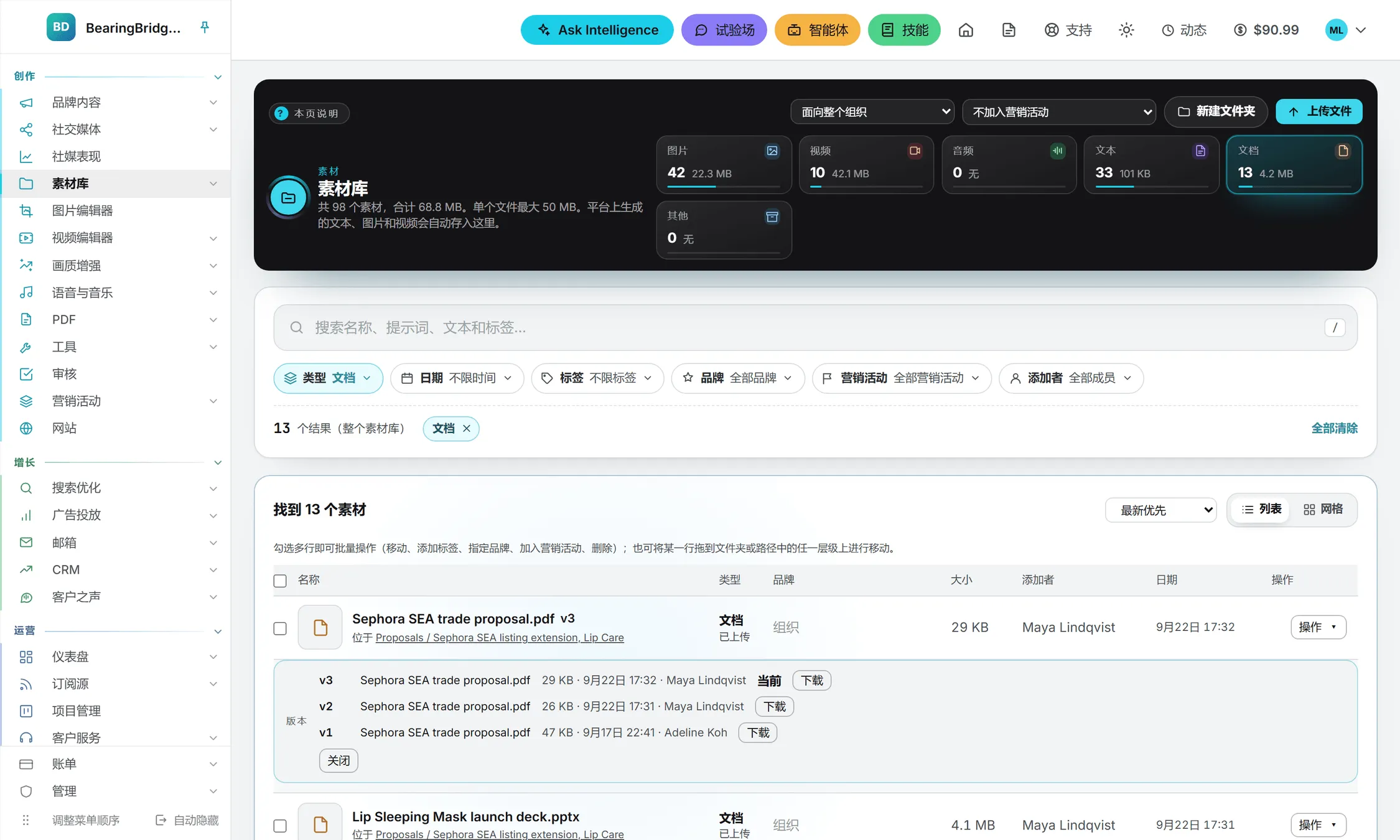
从第 2 版起,名称旁会出现一个带版本号的标记,比如 v3(网格视图里写在名称下面那一行)。操作 菜单里的 版本 会在该行下面展开一条:全部版本从新到旧排列,各带大小、日期和上传人,最新的标着 当前,每个版本都有 下载 按钮。点 关闭 收起。
新版本保留什么、不保留什么:
- 文件夹、品牌和可见范围属于整份文件:移动它、改品牌或改共享,所有版本一起变。
- 名称和标签属于每个版本。新版本沿用上一版的标签,重命名只改当前版本。
- 旧版本一直存着,也一直按存储计费,直到这份文件被删除。参见 存储费用。
- 删除文件会删掉它的全部版本,确认框会写明连带删除几个旧版本。能删除的是添加当前版本的那个人。
生成的素材没有版本:重做一次就替换库里那一份,它们的 操作 菜单里也没有 上传新版本。
把素材送去审核
素材库的操作菜单里没有审核这一项。送审要从素材诞生的地方发起(一段文案、一篇文章、一条社交帖子、一张图片或一段视频),或者从审核页面发起。素材库里已经有的素材不会再上传一遍,申请直接指向它。你在审核申请里新加的文件,会被上传进素材库。
审核人的邮件直接链到这份素材。素材库会打开它所在的文件夹,并把那一行高亮几秒。参见审核。
拿一个文件夹当上下文
文件夹值得收拾整齐,还有一个理由:写手、Ask 和智能体在动笔或作答之前,读得了一个素材库文件夹。
写作。 在品牌内容的文案工作台和社交帖子表单里,在 素材库中的上下文文件夹 处选一个文件夹。它和它的子文件夹里每一份文本文档(PDF、Word、Excel、纯文本,以及应用里写成的文字)都会在动笔之前读一遍。最多读 20 份文档,超过 15 MB 的文件跳过,文件夹太长的话,文字预算一用完就截断。读不到的部分会列出来,不会悄没声地漏读了还照写。
Ask Intelligence。 在问题里点名一个文件夹或一份文档。Ask 可以列出文件夹树、读整个文件夹,也可以读单独一份文档,而且永远只读你看得见的素材。参见 Ask 能读什么。
营销活动。 想让系统读取的素材不在同一个文件夹里时,可以把它们归进一个营销活动。写作表单会在文件夹下方列出营销活动,Ask 和自定义智能体则连同简报整体读取。
自定义智能体同样读得了素材库的文件夹和文档,客服台也能从一个关联的文件夹作答。参见 自定义智能体 和 知识库。
每读一份文档当上下文,都像下载一样按流量计费。
值得一提
- 当前打开的文件夹写在页面地址里。刷新一下,或者把链接发给别人,落点还是同一个文件夹。
- 在页面任意处按 / 键,光标跳到搜索框。
- 列表或网格视图,以及排序方式,都记在你的浏览器里。
- 地址 /assets 同样通向素材库。
- 行上的 下载 给你的是原样存着的文件,按流量计费。导出与下载 把产品里每一条出口都梳理了一遍。